

当在使用Windows 统时,遇到局域网内无法找到网络路径并出现共享失败的问题,可以尝试通过控制面板中的网络和共享中心进入高级设置进行检查与解决;同时,在注册表编辑器中也可以尝试调整相关参数以排除故障。如若问题仍不能解决,可能需要考虑使用第三方软件的工具来进一步检测和修复网络连接。
解决Windows 10找不到网络路径提示0x80070035错误的方法
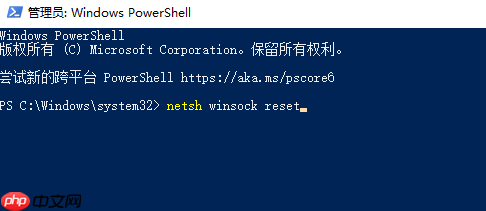
按Win+X,进入命令提示符(需以管理员身份运行),输入netsh winsock reset并按Enter执行。
第二种解决方案如下:
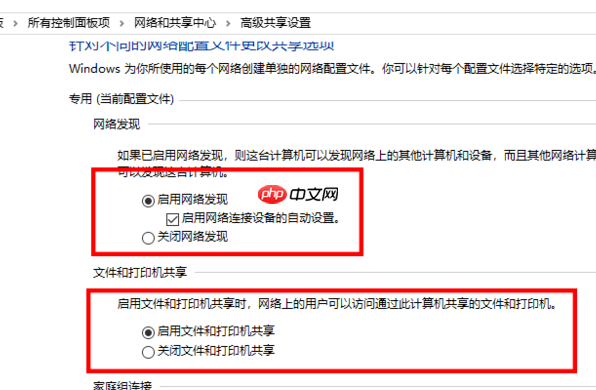
一、首先确保网络发现与打印机共享功能已开启:
点击开始,选择所有程序,然后找到并打开控制面板,依次点击网络和互联网、网络和共享中心、高级共享设置。
在当前网络配置下,激活【网络发现】以及【文件和打印机共享】选项。
二、检查系统服务状态:
同时按下【Win】+【R】打开运行窗口,输入services.msc并回车进入服务管理界面;
查看Server、Workstation、Print Spooler、TCP/IP NetBIOS Helper等服务是否处于运行状态。
三、确认上述步骤无误之后:
尝试重新访问网络资源,应该能够看到共享打印机所在的主机了!
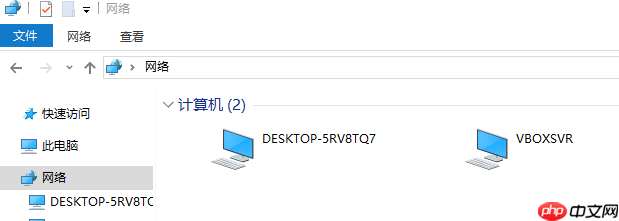
四、如果仍然存在问题,请直接输入IP地址进行测试。
五、创建一个新的文本文档,在其中粘贴以下内容:
Windows Registry Editor Version 5.00
[HKEY_LOCAL_MACHINESYSTEMCurrentControlSetServicesLanmanWorkstationParameters]
"AllowInsecureGuestAuth"=dword:00000001
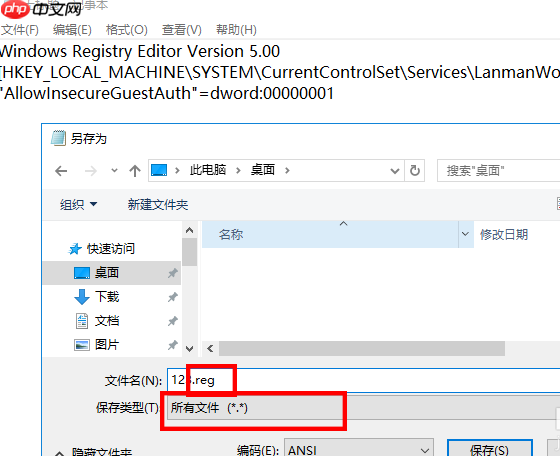
保存文档后更改扩展名为【.reg】;
若需更改文档扩展名,请在文本文档选项中选另存为,设定保存类型为“所有文件”并附上.reg后缀进行保存。
最终双击刚才保存的.reg文件导入注册表生效。
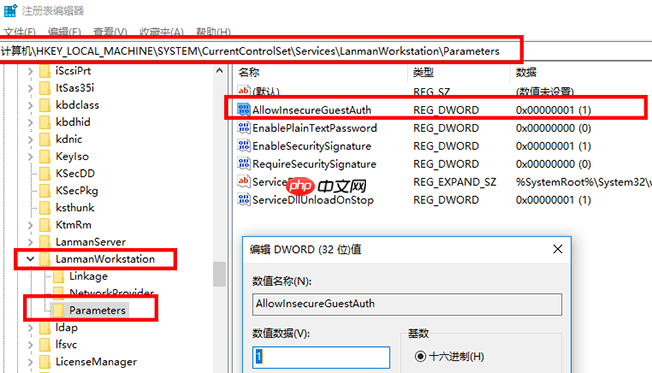
六、假如注册表未能成功导入,可手动打开注册表编辑器【regedit.exe】;
按照路径【HKEY_LOCAL_MACHINESYSTEMCurrentControlSetServicesLanmanWorkstationParameters】定位到AllowInsecureGuestAuth项,将其值改为1并保存。
七、此时再次尝试连接局域网内的设备,之前的问题应已得到妥善解决!
以上就是win10找不到网络路径提示0x80070035错误怎么办?的详细内容,更多请关注其它相关文章!




