

在日常使用计算机的过程中,不少用户会遇到锁屏后屏幕无法正常唤醒的情况,导致显示器持续黑屏。这不仅影响工作效率,还可能造成未保存数据的丢失。接下来,我们一起来了解几种有效的解决办法。

一、常见问题原因
硬件故障: 显示器电源线和信号线松动或受损;显卡与主板供电问题;显示器本身出现硬件故障。
系统设置异常: 电源管理策略限制了唤醒功能;显卡驱动版本过旧或与系统不兼容。
软件干扰: 后台运行程序过多引发系统假死;系统更新后出现兼容性冲突。
二、实用排查与解决方案
方法1:检查外接线路连接
检查显示器电源线与视频数据线是否稳固连接。可尝试更换数据线或切换到其他显示器,确认故障位置。
方法2:执行强制重启
尝试强制关闭后重新启动,避免因系统卡顿时导致的数据损坏。这样操作不仅会解决当前的问题,还可以预防潜在的软硬件故障。
方法3:升级显卡驱动程序
进入安全模式(开机时按F8或通过“Shift + 重启”进入高级启动选项)。
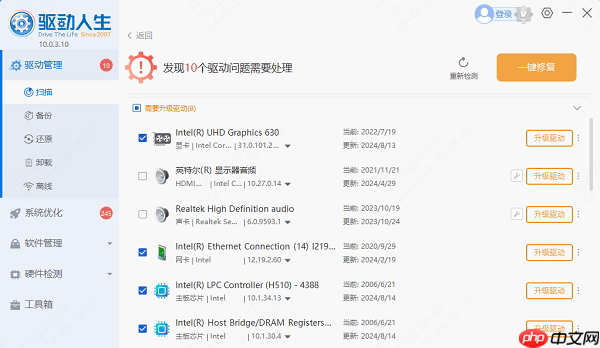
下载并安装“驱动人生”工具,用于自动识别并更新显卡驱动。
打开软件后,点击“立即扫描”,系统将自动检测需要更新的驱动信息。

随后点击“升级驱动”即可完成驱动更新。
方法4:关闭快速启动功能
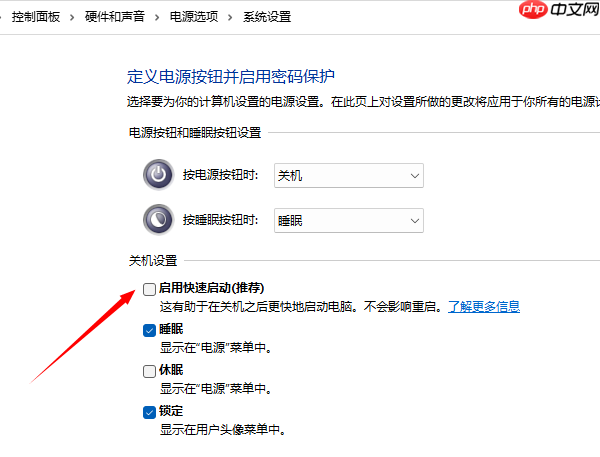
进入控制面板 → 系统和安全 → 电源选项 → 选择“更改电源按钮的功能”。
点击“更改当前不可用的设置”,然后取消勾选“启用快速启动”选项。
方法5:恢复BIOS/UEFI默认设置
开机时按下Del键或F2键进入BIOS界面,选择“Load Default Settings”(载入默认设置)并保存退出。
远离干扰,确保顺利启动: 检查并移除不必要的外部设备(如U盘、扩展坞),以防止它们影响开机流程。
电脑锁屏后无法唤醒的问题可能由软硬件配置不当引起,通过上述步骤逐一排查通常能有效解决。对于网卡、声卡、蓝牙或显卡等驱动异常情况,使用“驱动人生”进行一键检测和修复,不仅可修复驱动问题,还能备份和还原驱动,操作便捷且功能全面。
以上就是电脑锁屏后无法唤醒屏幕怎么办 5个实用技巧的详细内容,更多请关注其它相关文章!




