

当电脑遇到“临时文件夹已满或不能访问”的提示时,可能会引发系统运行缓慢、软件安装失败、升级中断以及压缩包解压不成功等一系列问题。为了解决这一困扰,本文将深入剖析问题根源并提供相应的解决策略。

一、临时文件夹是什么?
在Windows操作系统中,临时文件夹用于存储各种应用的运行时数据,包括程序缓存、浏览器历史记录和正在使用的中间文件。默认情况下,这些文件保存在C盘下的一般用户文件夹,如Documents and Settings用户名\Local SettingsTemp。为了保护您的系统隐私,您可以通过右键点击“此电脑”>“属性”,然后选择“磁盘清理”来删除临时文件,并可以创建或编辑自定义的临时文件存放目录。如果需要更改默认位置,可以通过注册表编辑器手动设置,但请谨慎操作,以免影响系统稳定性。为了进一步保障系统的安全和性能,建议定期检查并清理临时文件夹中的垃圾数据,确保您的电脑始终保持最佳状态。
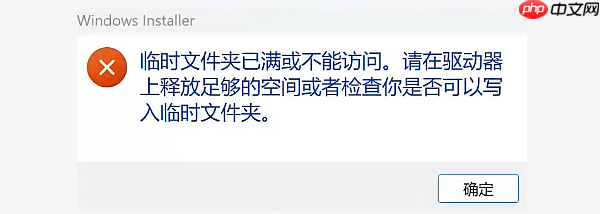
当你遇到大量残留文件或因权限、磁盘空间不足导致的目录访问问题,系统会提示你临时文件夹已满或不可访问。
二、问题成因解析
1、临时文件长期未清理导致空间耗尽
几乎所有程序在完成任务后均不删除所创建的临时数据,长期累积会导致临时文件夹空间膨胀,显著影响系统性能和硬盘效率。
2、C盘可用空间严重不足
即使临时文件夹不空,当整个系统分区如C盘即将耗尽时,程序写临时数据也会失败。
3、文件夹访问权限异常或被锁定
一些第三方清理软件可能因失误、病毒感染或人为因素影响,致使Temp文件夹权限受限,引发“无法访问”警告。
4、系统环境变量被篡改
TEMP和TMP环境变量确定了临时文件所在的位置;一旦误设为无效或写入权限受限的目录,系统便无法访问这些文件。
三、解决临时文件夹已满或无法访问的方法
方法一:检查并创建必要的系统文件夹
在C盘找到Windows文件夹,检查是否存在installer和installer。如缺失,需安装驱动程序以防止系统问题。
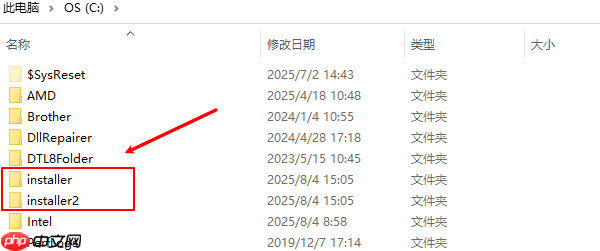
在C盘的Windows目录下手动创建两个文件夹,即“installer”和“installer,可解决这一问题。
方法二:清理临时文件以释放磁盘空间
使用专业清理工具“百贝C盘助手”,可高效清除临时文件、微信缓存、冗余日志等垃圾数据,并支持文件迁移。操作流程如下:
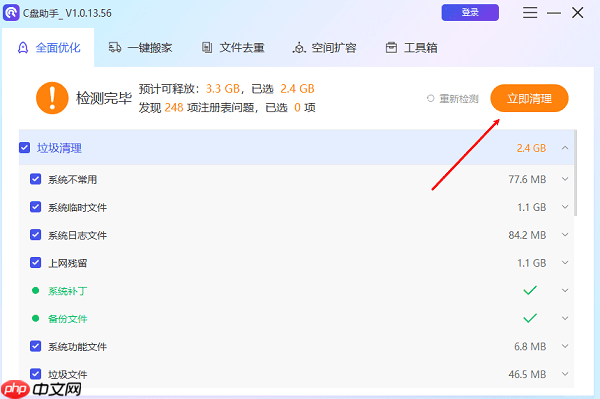
点击按钮下载并安装软件,启动后“百贝C盘助手”会自动扫描C盘的缓存文件,只需选择立即清理就能释放大量存储空间。
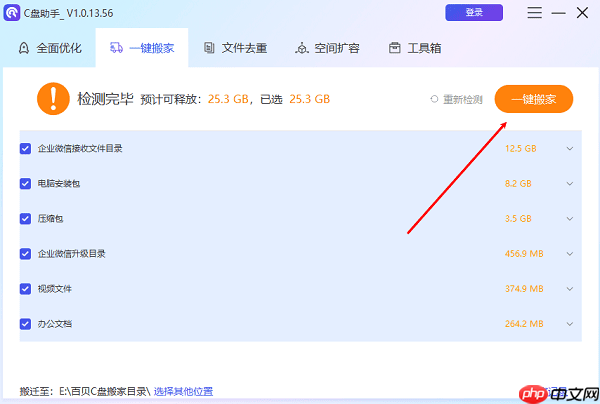
清理后,可以启用“一键搬家”功能,移动大文件到其他存储设备,有效释放C盘负担。
除此之外,开启文件去重功能后,可以自动扫描和删除重复文件,大幅提升存储空间效率。通过这三步操作,系统能释放出足够的空间供您使用。
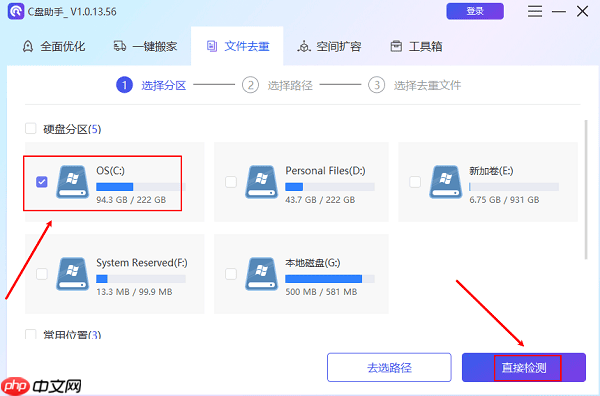
方法三:修复临时文件夹的访问权限
- 右键点击临时文件夹,选择“属性”;
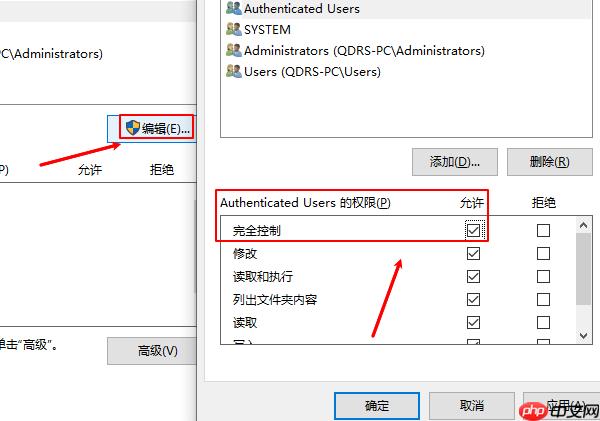
若权限不足,请点击编辑,添加当前用户并选择完全控制; 保存设置并重新启动计算机,以确认更改成功生效。
以上就是临时文件夹已满或不能访问怎么办 3种方法教你解决的详细内容,更多请关注其它相关文章!




