

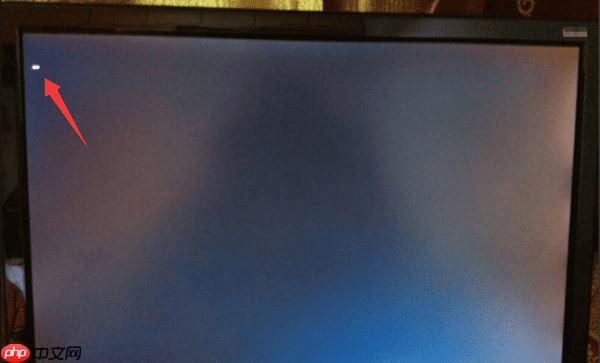
电脑开机时,屏幕左上角不断闪烁一条白色横线,系统卡住无法进入?这通常是由于电脑在启动过程中未能正确识别引导设备,导致自检失败或无法加载操作系统。别着急,下面为你提供一套详细的解决方案,帮助你快速恢复正常使用!

1. 断开所有非必要外接设备
首先,移除主机上所有的连接设备,包括U盘、移动硬盘、打印机和读卡器等外部装置。通常,系统会在检查到没有有效的引导程序后自动从这些设备中启动。若设备无有效引导程序,则会引发白线闪烁或停留在启动画面的问题。
2. 进入BIOS设置启动项
重启电脑,在开机画面出现时迅速反复按下【DEL】或【F2】键(不同品牌主板快捷键不同,通常屏幕底部会有提示,如“Press DEL/F2 to enter Setup”)。
进入BIOS,点击“启动”/“选择系统”菜单,确认第一个启动设备是你的主要存储驱动器,例如HDD或SSD。
如果不是,请根据界面提示使用+/-键或上下箭头将其调整至首位。
设置完成后,按【F10】保存并退出,系统将自动重启。
3. 检查硬盘物理连接
若BIOS未检测到硬盘或启动顺序调整无效,请关闭设备,并断开电源。移除机箱侧板(仅限笔记本电脑)并仔细检查数据线与电源线的连接状况,确保它们紧固且无断裂。
检查并修复SATA或M.口的连接,特别是老旧机器,定期重置链接以保持设备性能。
4. 使用系统安装盘进行修复
若硬件连接正常,但依然无法进入系统,可能是系统引导文件损坏。
创建一个Windows系统的USB驱动器或光盘,在启动时选择修复电脑->疑难解答->自动修复功能,系统将自动生成问题,并进行解决。
修复完成后重启电脑,看是否能正常进入系统。
5. 更新或修复驱动程序
当系统启动正常时,更推荐深入检查驱动问题。可能的原因包括主板或存储控制器驱动不兼容。
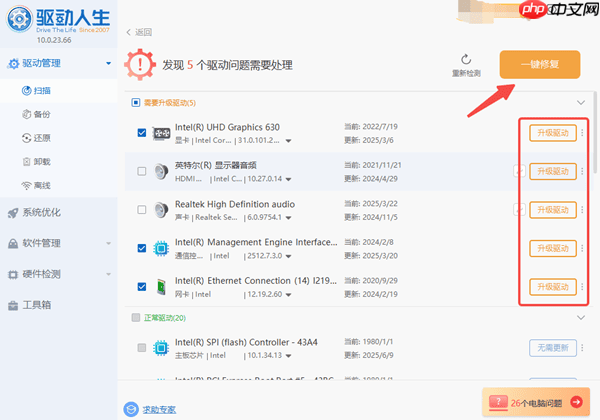
欢迎使用驱动人生全面检测工具:第一步:下载并安装最新版驱动人生软件。 第二步:启动软件,选择立即扫描按钮。 第三步:扫描结束后,可查看详细驱动状态报告。
勾选所有提示需要更新或修复的驱动,点击【一键修复】完成操作;

修复完成后重启电脑,使新驱动生效。
这是一种常见的技术术语翻译,用以描述一种现象,即一条白色的条纹或线是在BIOS(基本输入输出系统)中显示为等待一个有效的引导信号的迹象。通过仔细检查计算机启动时的顺序、硬件连接以及系统引导问题,大多数情况下都能解决这一现象!
以上就是电脑开机左上角显示一根横线闪烁怎么办 5招应对的详细内容,更多请关注其它相关文章!




