

在日常使用电脑时,相信很多小伙伴都碰到过这样的情况:电脑顺利启动了,但屏幕却一片漆黑,仅剩一个孤零零的鼠标指针在晃动,桌面图标和任务栏全都不见踪影。别慌!接下来我会用通俗易懂的方法,带你一步步排查并解决这个问题,让电脑迅速恢复正常运行。

一、重启Windows资源管理器
如果电脑突然变成黑屏,但还能拖动鼠标,这可能是因为资源管理器(Explorer.exe)没有正确启动。在这种情况下,你可以通过打开任务管理器来手动重启这个程序。
按下
Ctrl + Shift + Esc登录后复制 组合键,打开任务管理器。
在“进程”选项卡中,查找名为Windows 资源管理器的项目。
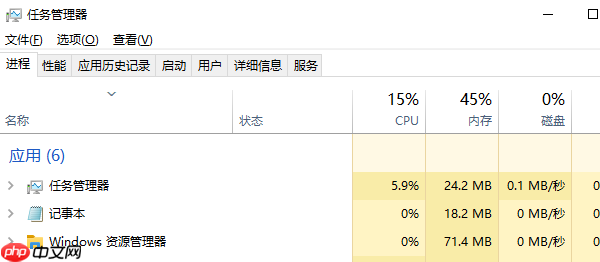
若找到该项,右键点击并选择重新启动。
若未找到,则点击文件 → 运行新任务,输入
explorer.exe登录后复制 后按回车键执行。
如果桌面和任务栏重新出现,说明问题已成功解决。
二、尝试进入安全模式
在安全模式下,系统仅运行最基本的驱动和服务,可帮助检测是由第三方应用引起的黑屏问题。如能成功切换到桌面,一般表示硬件没有严重故障。
重启电脑,在开机过程中反复点击
F8登录后复制 或
Shift + F8登录后复制(部分机型需按
F11登录后复制 或先进入恢复环境)。
在高级启动选项中选择安全模式。
成功进入系统后,可尝试卸载最近安装的可疑程序或显卡驱动。
完成操作后重启电脑,查看是否能正常进入桌面。
三、排查并修复显卡驱动问题
当您发现计算机开机黑屏但鼠标可见时,这通常表明显卡驱动存在问题或不兼容。这是由于驱动损坏、不兼容或丢失引起的图形界面无法正确加载所致。相比手动查找和安装驱动,使用“驱动人生”这类专业工具能自动识别硬件型号,精准匹配并安装最适合的驱动版本。这样不仅过程更加高效,还确保了系统的安全性。点击上方按钮下载并安装“驱动人生”,打开软件后进入“全面诊断”页面,点击“立即诊断”,系统将自动扫描电脑中的潜在问题。
诊断完成后,在结果中找到显卡驱动项,点击“待升级”进行修复或更新。

驱动修复或更新完毕后,重启计算机查看是否恢复正常。

四、管理开机启动项
开启的程序若开机自动启动,可能会导致电脑资源占用过多。尝试关闭这些程序以优化系统性能。
先进入安全模式。
打开任务管理器,切换至启动标签页。
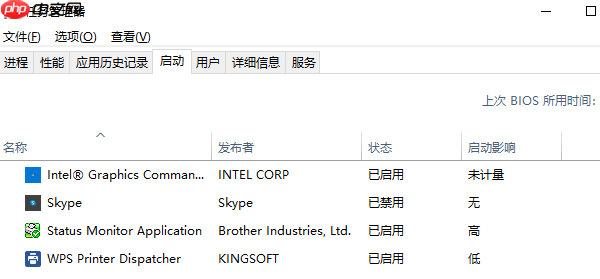
查看所有启动项,对状态为“已启用”且来源不明的项目右键选择禁用。
重启电脑,观察是否能够正常进入桌面。
总结:遇到电脑开机黑屏、仅鼠标可见的问题时不必慌张,通常通过简单操作就可以解决。为防止问题再次出现,建议定期使用驱动维护工具如“驱动人生”进行更新和检查。这样做不仅有助于提升系统稳定性和性能,还能延长您的电脑使用寿命。
以上就是电脑开机黑屏只有鼠标能动怎么办 5种详细解决方法的详细内容,更多请关注其它相关文章!




