

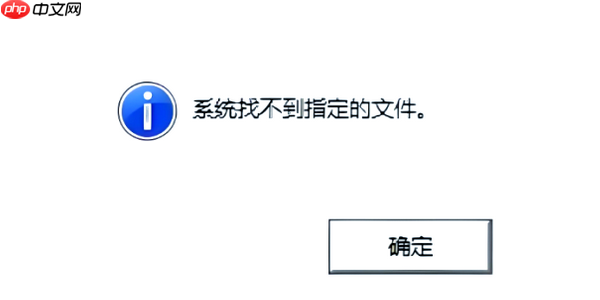
当系统提示“找不到指定的文件”时,通常表示程序在尝试调用某个文件时失败,可能是路径错误、资源缺失或系统异常所致。这一问题看似简单,实则可能涉及文件结构、运行环境、注册表配置甚至硬件状态等多个层面。要彻底解决,必须深入排查根源,采取针对性措施。

一、问题成因分析
出现“找不到指定的文件”提示,主要原因包括:
关键文件丢失:因误操作或清理工具不当,程序无法获取必要数据。
运行库组件缺失:许多应用程序依赖特定的运行库(如Visual C++、.NET Framework等),若相关DLL文件缺失,程序将无法正常启动。
注册表残留路径:软件卸载不彻底,遗留了已失效的注册表项,造成系统调用错误路径。
硬盘存在坏道或逻辑损坏:存储介质出现物理或逻辑问题,可能导致文件读取失败或数据丢失。
安全软件误判或病毒感染:杀毒软件误将正常文件隔离,或病毒篡改、删除了关键文件。
二、解决方法汇总
1、确认文件路径是否正确
当执行程序、脚本或命令时,请先确认目标文件位于指定路径内。如路径错误,尝试复制并使用资源管理器直接访问;若无效,需重新安装程序或修正快捷方式的指向位置。
2、使用“星空运行库修复大师”修复缺失的运行库
大量软件和游戏需要Microsoft Visual C++等组件来正常运行。若DLL文件丢失,则可能出现找不到指定的文件错误。使用星空运行库修复大师,只需点击“一键检测并修复”,即可解决常见运行库缺失问题。
操作步骤如下:
启动“星空运行库修复大师”,程序将自动扫描系统中的运行库状态。

若检测出缺失项,点击“立即修复”,工具将自动下载并安装所需组件。

修复完成后建议重启电脑,再尝试运行原程序以验证效果。

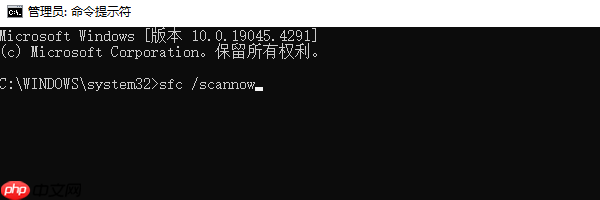
3、运行系统文件检查器(SFC)
系统关键文件受损可能导致此类问题。使用 Windows 内置的 SFC 工具可检查和修复损坏的系统文件。
操作方法:
以管理员身份打开命令提示符,输入以下命令并回车:
<pre class="brush:php;toolbar:false;">sfc /scannow登录后复制
当扫描完毕,系统将自动尝试恢复受损文件;如遇SFC不胜任,可借助DISM工具进行深度修复。
4、清理无效注册表项
误设的运行程序或系统设置是常见原因。推荐使用内置工具“注册表编辑器”进行排查,关注类似键值路径(如“HKLMSoftwareMicrosoftWindowsCurrentVersionRun”,“HKCR”)。谨慎操作以避免潜在风险。
若明确出错程序名称,可搜索相关键值,确认其指向路径是否存在。
5、执行磁盘错误检查
硬盘故障可能导致文件无法读取或定位失败。可使用系统自带的磁盘检查工具进行修复:
打开命令提示符(管理员),输入:
<pre class="brush:php;toolbar:false;">chkdsk C: /f /r登录后复制
替换 C 盘为目标盘符。按照指示重启后,在下一次开机时会自动诊断并修复磁盘问题。
通过上述方法,绝大多数的找不到指定的文件问题都能得到有效解决。对于网卡、显卡、声卡和蓝牙等设备驱动异常的问题,推荐使用“驱动人生”进行全面检测与修复。该工具不仅支持驱动备份、更新和安装等功能,还帮助用户高效维护硬件驱动环境。
以上就是系统找不到指定的文件怎么办 分享几种解决方案的详细内容,更多请关注其它相关文章!




