

电脑“系统资源不足,无法完成请求”的提示。这类问题可能出现在打开程序、运行游戏、编辑大型文件,甚至只是浏览网页时。系统资源不足不仅影响操作体验,还可能导致程序崩溃或死机。本文将详细分析造成系统资源不足的常见原因,并提供对应的解决方法,帮助你快速恢复电脑的流畅运行。

一、什么是“系统资源不足”?
当你的设备在处理多任务、下载大文件或者执行耗电量高的程序时,如果系统中的CPU、内存和存储空间都被占用到了极限,那么它就会显示“资源不足”的警告,阻止你进行新的操作。

“系统资源不足,无法完成请求的服务”
内存不足是最常见原因。运行太多程序或打开多个大型文件,会导致内存被迅速消耗殆尽。
2、后台进程过多
这些后台应用程序会消耗大量系统资源,需谨慎管理以保持流畅运行。
3、硬盘空间不足(特别是C盘)
当系统盘剩余空间太少时,虚拟内存(页面文件)无法扩展,影响程序运行。
4、系统文件或驱动损坏
系统组件损坏、驱动不兼容可能导致资源调度异常,引发错误提示。
5、病毒或恶意程序
部分病毒或木马程序会偷偷占用系统资源,甚至不断创建隐藏进程,导致资源紧张。
6、硬件配置太低或老化
如果电脑内存较小(如4GB)、CPU老旧或硬盘老化,运行较新的系统或软件会力不从心。
三、电脑系统资源不足解决方法
解决方法一:释放内存和关闭后台程序
1、重启电脑
重启能快速释放占用资源的后台程序,是最简单有效的第一步。
2、使用任务管理器结束高占用程序
右键任务栏 > 打开“任务管理器”;
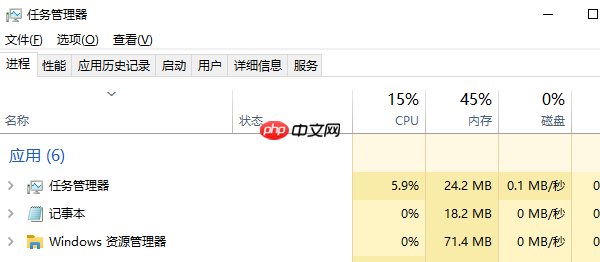
识别并终止耗尽资源的应用,按住“结束任务”,释放系统负荷。
3、禁用不必要的启动项
在任务管理器中切换至“启动”选项卡;

禁用不需要开机自启的程序,如QQ音乐、迅雷、游戏平台等;
按下 Win+R,输入 cmd;

等待系统自动扫描和修复受损系统文件。
2、更新系统和驱动程序
使用专业的“驱动人生”工具能够自动扫描并匹配您的电脑硬件的适配驱动程序,从而保证系统的稳定性和性能。具体操作如下: 在启动过程中打开驱动人生。 点击“扫描”,它会识别出所有可用的硬件设备和操作系统版本。 接着选择您需要升级或更新的驱动模块进行匹配。 驱动人生将自动下载适用于您的系统的最新驱动程序并安装。通过这种方法,您可以省去手动搜索驱动、等待更新以及解决兼容性问题的过程。
点击顶部图标,启动并安装“驱动人生”。进入后,切换至“驱动管理”页面,然后点击“立即扫描”。

您可以期待软件自动检测并更新有问题的硬件驱动,只需选中并升级即可。

方法三:清理磁盘空间,优化虚拟内存
1、清理磁盘空间
打开“此电脑”,右键C盘 > “属性” > “磁盘清理”;
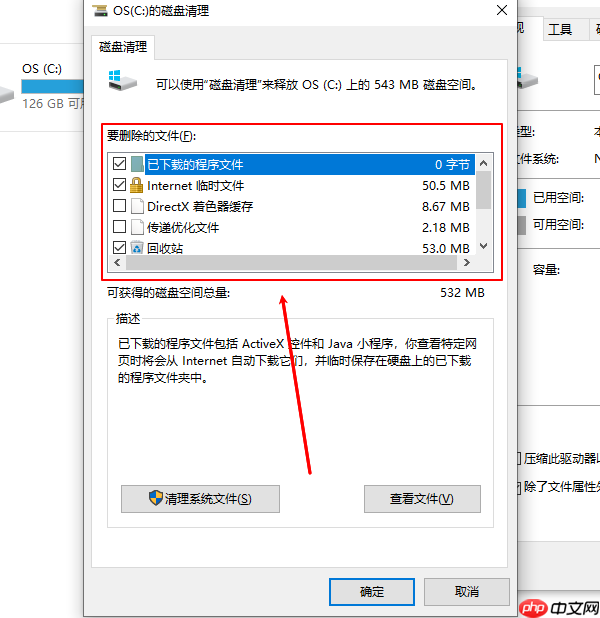
2、增加虚拟内存
虚拟内存是硬盘中用于弥补内存不足的“应急区域”,可以手动调整。
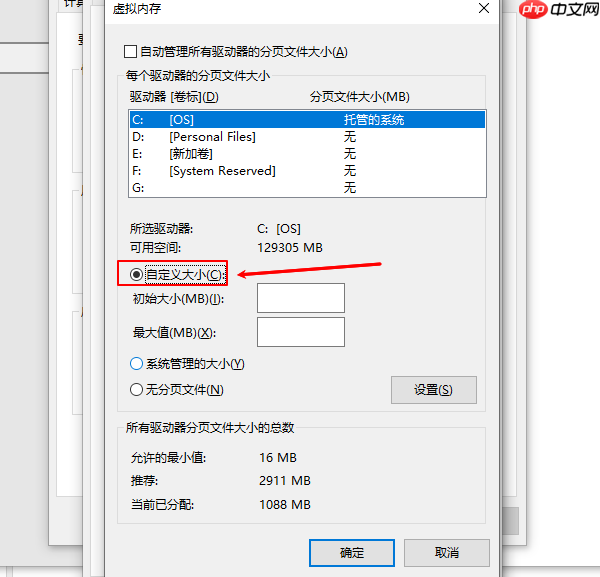
取消勾选“自动管理所有驱动器的分页文件大小”,选择C盘;
使用正版杀毒软件全面扫描系统,清除病毒或木马。
2、升级硬件(适用于老旧设备)
升级内存:将4GB升级至8GB或16GB,是提升系统流畅度最有效方式;
遇到系统资源不足的情况,你可以尝试关闭不必要的后台程序、清理硬盘空间和优化虚拟内存设置来解决部分问题。对于老旧硬件设备,可以通过升级驱动“驱动人生”来提高性能并延长使用寿命。希望这份详细的指南能帮助你快速处理电脑运行不畅的问题,让你的电脑使用体验更加顺畅愉快!
以上就是电脑系统资源不足无法完成请求怎么办 四种方法解决的详细内容,更多请关注其它相关文章!




