

如果你在日常电脑使用中遇到应用程序图标无法点击或者软件无法启动的问题,可能是因为以下几种情况:病毒感染、防火墙设置不当、系统配置错误等。要应对这些可能出现的故障,我们来一起学习一套系统的解决流程。首先检查一下你的防病毒软件,确认它是否正在运行且没有阻止任何文件或进程的访问;其次检查你的防火墙设置,看看是否有异常规则阻止了程序的正常访问;最后如果你怀疑是系统配置问题引起的,可以尝试重启电脑或者清理磁盘碎片等方法来解决。通过这套流程你可以快速定位并修复问题,使电脑重新恢复正常工作状态。

一、确认系统资源是否超负荷
当你的电脑资源用尽时,程序可能无法启动。这是因为系统内存和处理器被占用了几乎全部,从而触发了“资源耗尽”警报。
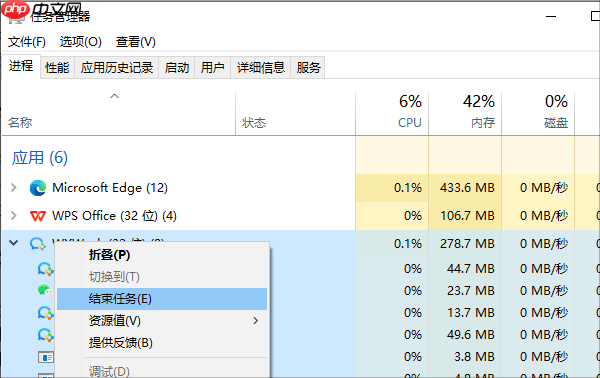
使用快捷键
Ctrl + Shift + Esc登录后复制 打开任务管理器;
切换至“性能”选项卡,查看CPU、内存和磁盘的使用情况是否接近100%;
转到“进程”页面,结束占用资源较高的非关键程序;
再次尝试启动之前无法打开的软件。
二、重启设备以重置系统状态
长时间运行可能导致系统缓存堆积或后台进程冲突:
保存所有正在进行的工作内容;
点击“开始”菜单 → 选择“电源” →“重启”;
重启完成后,再次尝试运行目标程序。
三、排查软件自身是否存在异常
如果仅特定某个软件无法打开,问题可能出在该软件本身:
尝试以管理员权限运行:右键点击程序图标 → 选择“以管理员身份运行”;
重新安装该软件:先彻底卸载原版本,然后从官网下载最新版进行安装;
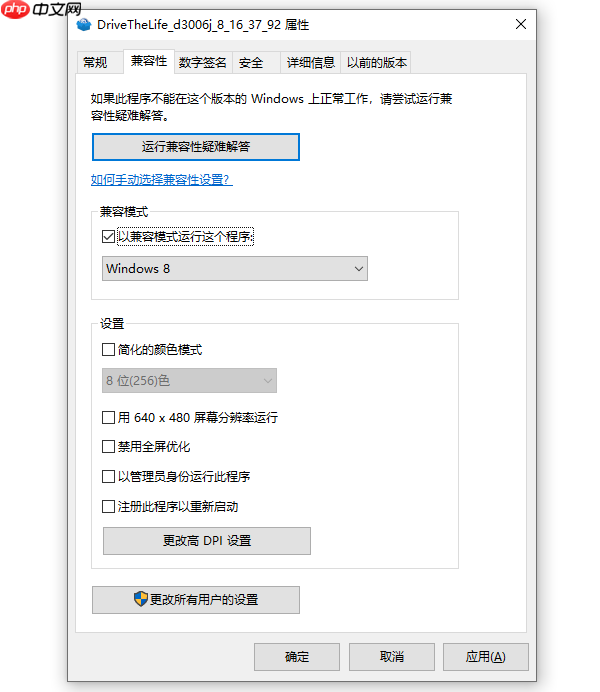
启动兼容性模式:右击程序快捷方式 -> 属性 -> 转到“兼容性”选项,选择适合的兼容性设置以确保顺利运行。
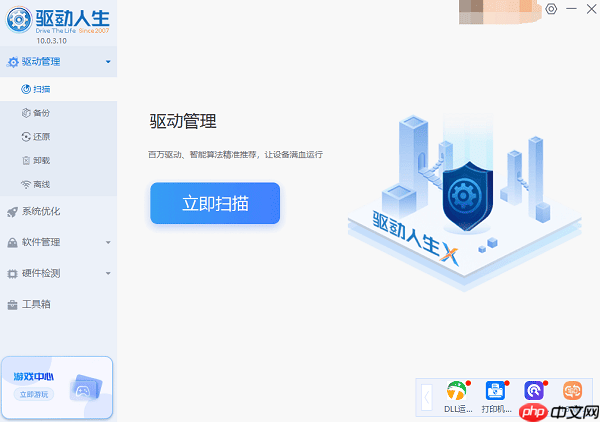
升级硬件驱动程序:部分应用程序依赖于显卡、声卡或外设的驱动。旧版驱动可能引起启动问题。建议使用专业工具如“驱动人生”,自动检测并更新过期或缺失的驱动,尤其适合对手动操作不熟悉的用户。完成驱动更新后,请重启电脑以测试软件是否正常运行。点击上方下载按钮,安装并运行“驱动人生”应用,切换至“驱动管理”模块,点击“立即扫描”。
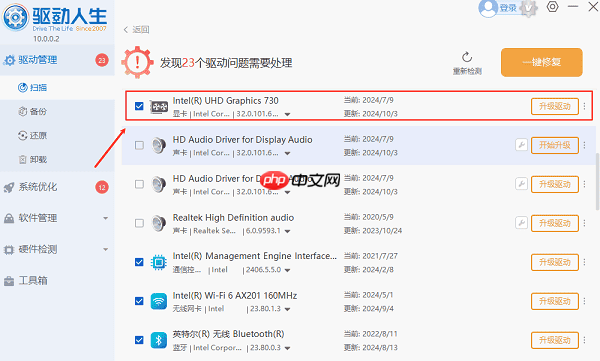
如遇显卡驱动问题,请点击升级驱动按钮,自动更新至最新版。
四、检查安全软件是否误拦截
部分杀毒软件或防火墙可能会将正常程序误判为风险并阻止运行:
查看杀毒软件的“隔离区”或“操作日志”;
如发现目标程序被拦截,将其添加为信任项或放行;
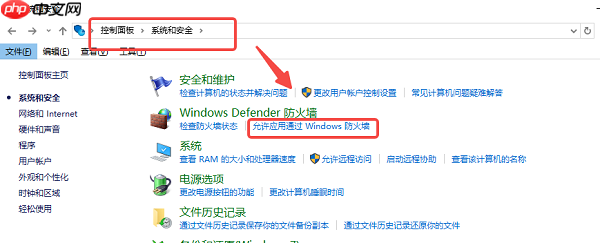
控制面板 -> Windows 防火墙 -> 允许应用通过防火墙,确认已添加相应程序至白名单。
五、执行病毒查杀与系统文件修复
系统文件损坏或感染恶意程序也可能导致软件无法启动:
运行全盘病毒扫描,清除潜在威胁;
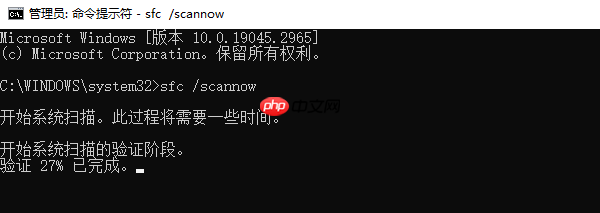
使用系统内置修复命令:以管理员身份打开命令提示符,输入:sfc /scannow
等待扫描与修复完成后,重启计算机查看问题是否解决。
六、通过事件查看器获取详细错误信息
Windows系统日志可提供程序崩溃的具体原因:
按下
Win + R登录后复制 组合键 → 输入
eventvwr登录后复制 后回车;
展开左侧导航栏中的“Windows 日志” → 选择“应用程序”;
在列表中搜索与目标软件相关的错误或警告信息,记录下事件ID或错误代码,以便于后续的排查和寻求技术支持。
以上就是电脑软件打不开没反应怎么办 详细解决方法的详细内容,更多请关注其它相关文章!




