

遇到在安装Windows 提示缺少CD/DVD驱动的问题,应首先确认光驱是否已正确插入电脑,尝试重新启动电脑以解决问题。如果问题仍未解决,可以参考官方网站或者微软支持页面获取详细的解决方案和可能的驱动下载链接。如果这些方法也无法解决问题,建议联系专业的技术支持人员进行处理。
在初次安装Windows ,若因缺少必要的光驱驱动而无法继续操作,即使尝试在硬盘和光盘上查找适配的驱动程序也无法解决。建议更新系统以确保驱动程序兼容性,或使用第三方驱动软件来解决问题。
现今,随着技术的发展,使用光驱作为Windows 作系统安装介质的人越来越少,取而代之的是通过U盘进行安装的用户越来越多。当前最广泛使用的工具是UltraISO软件,最新版本为。只需将U盘插入电脑后,打开UltraISO,并在启动选项中选择“写入硬盘镜像”,即可将系统镜像刻录到U盘上,从而制作成可引导的安装盘。这种方法操作简便且普及度高,大大提高了用户使用的便利性。然而,在实际安装过程中遇到一个常见的问题:系统提示缺少CD/DVD驱动器设备驱动程序,导致整个安装流程被迫中断。这个错误通常出现在进入安装界面之后,尤其是当电脑老旧或配置较为特殊时更为常见,从而影响安装进度,需要采取额外的措施来解决驱动问题才能顺利完成系统部署。
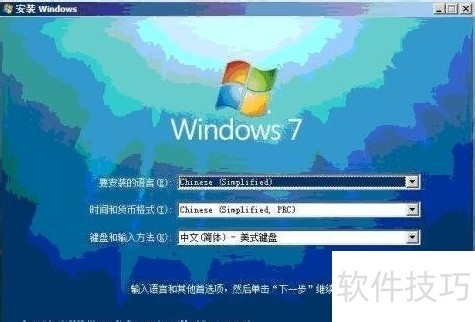
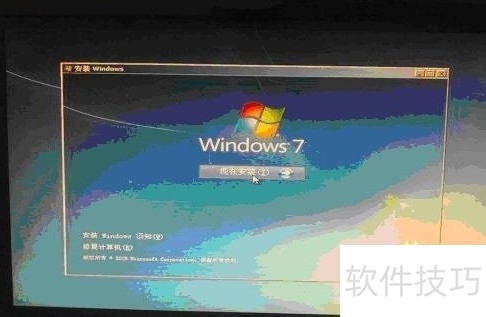
他的言论表面看似正确,实则可能源于微软的引导性建议,详情可参考下图解释。
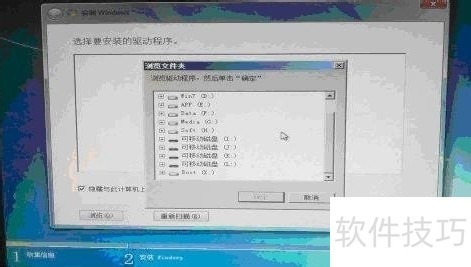
点击浏览按钮后,屏幕上将显示一张图片,从中可清晰看到硬盘的分区状态,说明问题并非出在驱动上。不过,仔细观察该界面,细心的人或许已发现一些端倪,这里暂且卖个关子。由于此时无法继续安装操作,建议先关闭提示寻找驱动的窗口,返回初始安装界面。接着同时按下Shift与F,系统便会弹出一个命令提示窗口,所示,为后续操作提供新的入口。
- 按住Shift+F10键,该界面将弹出新窗口。
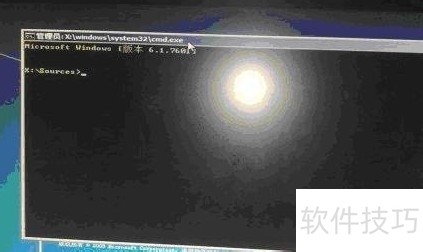
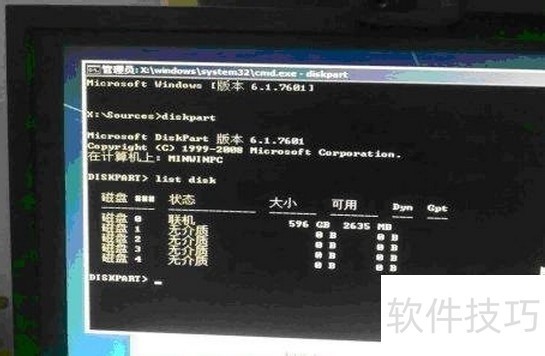
在Windows 统中,利用内置的DiskPart命令可以轻松检查磁盘分区详情。启动 DiskPart 后,进入分区管理界面,即可直观地查看当前驱动器的各项信息。此方法简便易懂,易于掌握。
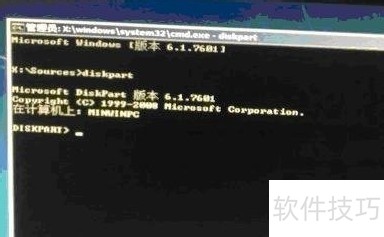
- 输入list disk后按回车,结果所示。
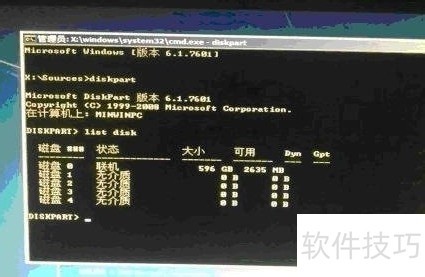
在该窗口中,我们同样看到了硬盘设备,这与之前提到的异常情况完全一致。值得注意的是,系统仍未识别出已插入的U盘。这一现象是否正是导致系统提示CD/DVD驱动无法找到的根本原因?经过分析,问题根源逐渐清晰:系统未能检测到U盘的存在。一旦定位问题,解决思路便随之明确。我们知道,Windows 统的安装过程依赖于一个基于Windows 核的PE(预安装环境)系统进行引导。既然我们已通过U盘成功启动,说明U盘本身具备可引导性,理论上PE系统应能识别该设备。因此,问题很可能出在PE环境下对USB设备的识别机制上,这种情形与日常使用电脑时U盘无法被识别的情形类似。解决方案出人意料地简单:将U盘拔下后重新插入。没错,正是如此基础的操作。尽管听起来似乎过于简易,但实际效果显著。笔者已在Dell台式机和HP 笔记本上多次验证,此前这两台设备均因无法识别驱动而无法通过U盘安装系统,但在执行重新插拔操作后,安装程序顺利进入熟悉的界面,系统安装得以正常进行。这种解决方案不仅解决了实际问题,而且在操作过程中没有引发其他故障或兼容性问题。因此,遇到类似的问题时,我们不必过于纠结于复杂的诊断流程,简单的一次U盘的拔下和插入可能会带来意想不到的效果。
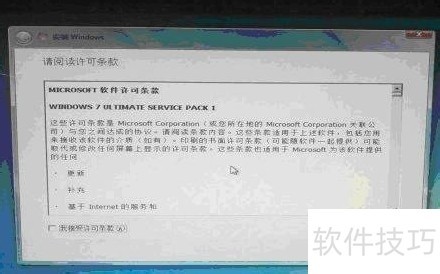
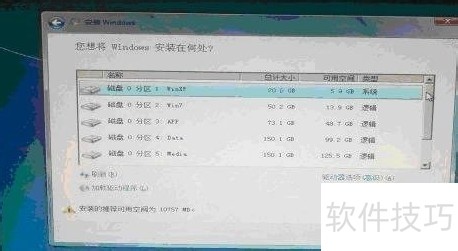
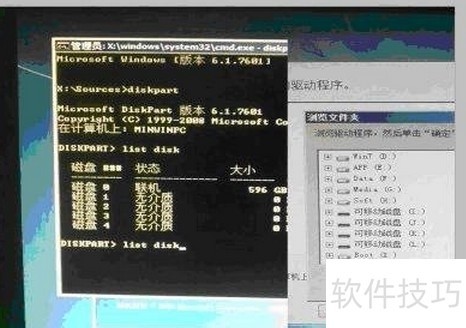
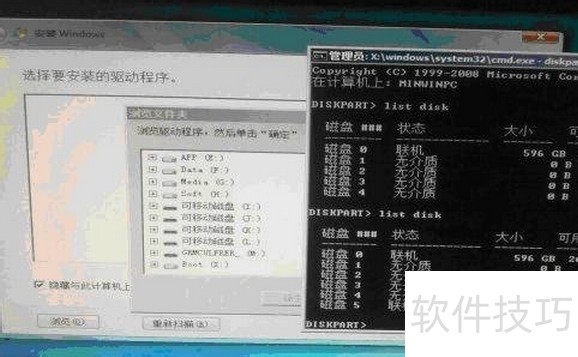
以下步骤可以帮助验证图片是否来自其他设备: 点击上图界面的加载驱动程序按钮,系统会弹出一个新的窗口。 同时按下Shift+F,调出命令提示符,并输入“diskpart”并执行,再运行“list disk”命令查看磁盘列表。 你会发现,在未重新插入U盘前,磁盘列表中并未显示U盘对应的M盘。这说明问题确实存在且方法有效。
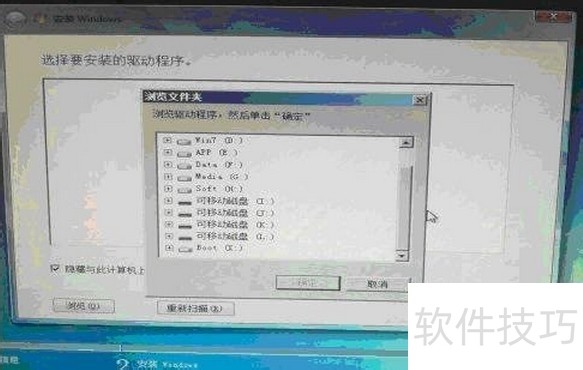
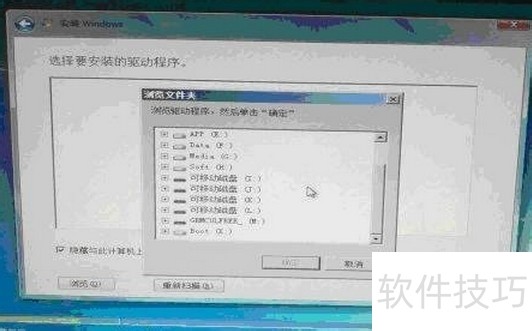
- 重新插入U盘后显示盘符M:
在没有重新插入U盘前,使用`list disk`命令查看时,系统只显示一个带有存储空间的磁盘,并且其他驱动器是空的,这是因为电脑里安装了四合一读卡器。
在重新插回U盘之后,使用`list disk`命令发现了新增了一个容量为B的存储空间。经确认,该盘属于U盘。而那些未显示容量的其他盘,实际上是电脑内附带的卡器中的设备。
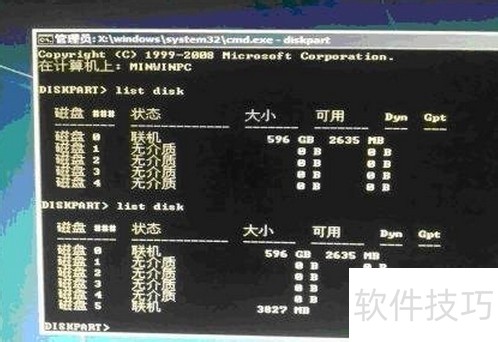
- 最后合影留念:U盘未重插之前
- 重新插入U盘后,驱动器便显示出来了
经过多次尝试和查阅大量资料后,在百度和谷歌上搜索了相关解决驱动缺失导致Windows 统无法继续安装的有效方案始终未果。出于对问题的强烈兴趣,我决定自己动手寻找解决方案。尽管过程艰辛曲折,最终的结果却超出了我的预期。我发现只需执行一个简单但至关重要的操作:拔下U盘后再重新插入它。这一看似微不足道的步骤,解决了长期以来困扰我的问题。这使通过U盘安装Windows 为可能,并标志着传统系统安装方式的重大转变。光驱在系统安装过程中的历史也由此画上了圆满的句号。值得注意的是,如果你使用的是USB口的U盘,系统可能仍然无法识别它,导致安装中断。在这种情况下,只需将U盘插入USB口通常就能顺利完成安装。我也在我的台式机上验证了这种方法的有效性。综上所述,这个简单操作彻底改变了我的Windows 统安装方式,并为光驱的退出历史舞台画上了句号。




