

在电脑使用过程中,有时会遇到系统故障等问题,这时候就需要进行系统重装。360驱动大师不仅能帮助我们管理电脑驱动,还能便捷地进行系统重装。
准备工作
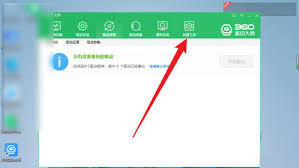
在进行系统重装之前,请务必备份重要文件,并准备足够空间的U盘(推荐至少B)。
下载 360 驱动大师
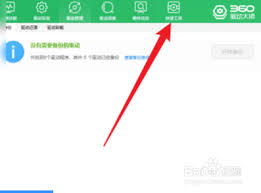
访问 360 官方网站,在官网中找到 360 驱动大师的下载链接,将其下载到本地电脑。

制作可引导 u 盘
开启预设的 驱动安装程序包,依照安装向导指引进行操作安装。完成安装后,打开 驱动大师,点击主界面左侧的“系统重装”选项。随后,在系统重装页面上挑选“创建可引导 USB 设备”。在开始此过程时,请确认已准备好的 USB 设备,并让 驱动大师自动下载系统镜像并写入其中,整个过程中需耐心等待,避免中途中断。
进入 bios 设置
步骤如下:首先,将制作好的引导u盘插入需要重装系统的电脑,并重启设备。此时,屏幕会显示启动选项,根据提示输入正确的命令(常见的有del、f)。随后,进入BIOS设置界面,找到“启动”选项,将U盘设为第一启动项即可完成操作。
开始重装系统
准备好启动选项后,保存并退出 BIOS 设置。电脑将从 U 盘启动,进入 驱动大师的系统重装界面。在此界面中,选择要安装的系统版本,建议选用与电脑硬件匹配的最新稳定版。按照提示完成所有步骤,包括设置安装位置、用户名和密码等。在整个过程中,计算机可能会自动重启多次,整个过程可能需要一些时间,请耐心等待。
使用 恢复专家完成系统重置,教程简单易懂,适合初学者快速重新启动电脑,确保其正常运作。




