
在使用windows 11系统的过程中,有时可能会遇到win键被锁定或失灵的情况,这不仅影响了日常操作效率,还可能带来诸多不便。本文将从多个维度出发,为您提供一系列解锁和恢复win键功能的有效方法。
win11 win键被锁怎么解锁
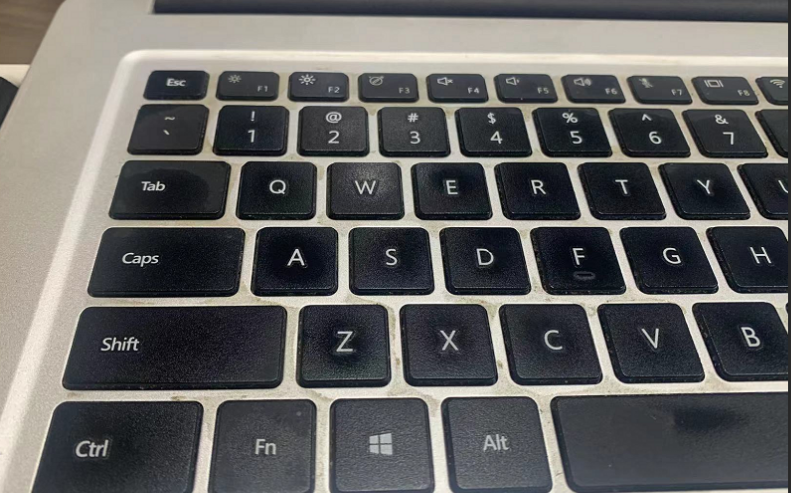
一、检查键盘连接与状态
首先,确认键盘连接是否牢固。对于有线键盘,检查usb接口是否插好;对于无线键盘,确保电池电量充足,并尝试重新连接。此外,键盘上的灰尘或污垢也可能导致按键失灵,因此可以使用压缩空气或吹风机清理键盘。
二、利用系统设置解锁
1. 任务栏设置:右键点击任务栏,选择“任务栏设置”,在“多任务”或“键盘”设置中,检查是否有关于win键的锁定选项,并将其关闭。
2. 设备管理器更新驱动:右键点击“开始”按钮,选择“设备管理器”,找到“键盘”设备,右键点击并选择“更新驱动程序”。系统会自动搜索并安装最新的驱动程序。
三、利用numlock键与键盘属性
按下键盘上的numlock键,观察键盘灯是否亮起,以尝试恢复键盘功能。如果键盘灯不亮,可检查键盘与主机的连接,并尝试重新安装。若问题依旧,可进入设备管理器中的键盘属性,查看设备状态是否正常,并在必要时更新驱动程序。
四、检查并解锁win lock按钮
部分键盘,特别是游戏键盘,会配备win lock按钮,以防止在游戏过程中误按win键。检查键盘的右上角或一侧,找到win lock键并将其解锁。通常,按下“fn+win”键即可开启或关闭win lock功能。
五、修改本地组策略编辑器
有时,win键失灵可能是由于系统策略设置不当导致的。此时,可通过修改本地组策略编辑器来解决:
1. 在键盘上按下win+r键,打开运行窗口。
2. 输入“gpedit.msc”并按回车,打开本地组策略编辑器。
3. 在左侧导航栏中,依次展开“用户配置”->“管理模板”->“windows组件”->“文件资源管理器”。
4. 在右侧窗口中,找到“关闭windows键热键”选项,右键单击它并选择“修改”。
5. 在弹出的窗口中,将状态设置为“未配置”或“未启用”,然后点击“确定”保存设置。




