

在很多情况下,我们需要查看腾讯会议的回放来回顾会议内容。以下是详细的查看腾讯会议回放的方法。
一、会议主持人开启回放
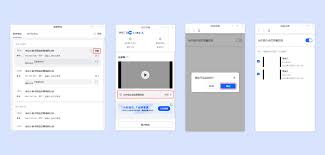
首先,腾讯会议的回放功能需要会议主持人在会议结束后进行开启操作。主持人登录其腾讯会议账号,进入相应会议的管理界面,在会议管理选项中找到“云录制”。若主持人之前开启了录制功能,就能看到录制好的视频文件,点击“开启回放”按钮,设置好回放的相关权限,如是否允许参会人员查看、观看的时间范围等,设置完成后,该会议的回放就准备就绪。
二、参会人员查看回放

- pc 端查看
参会者们只需轻松打开腾讯会议PC客户端,并登录自己的账号,在主界面中点击左上角的“历史会议”选项。之后,他们会看到一个详细的列表显示了过去的所有会议记录。从中找到他们想要回放的特定会议后,点击进入详情页。在这个页面里,除了基本的信息外,还有一个关键按钮“查看回放”。只需轻轻点击这个按钮,参会者们就可以开始欣赏他们的会议回放视频了。在观看过程中,用户可以利用视频下方的进度条来调整播放速度。此外,他们还可以暂停、继续播放或是快速前进到任意想要的位置。这种操作方式与普通视频观看非常类似,极大地提高了观看体验的舒适度和便利性。
- 移动端查看
在智能手机上参加会议时,只需打开腾讯会议应用登录账号。然后点击底部菜单栏的“历史会议”选项,找到想要查看的会议记录。进入详情页面后,同样会看到“回放”的选项。点击此选项即可观看视频。手机端回放和PC端的操作方式相似,通过滑动进度条控制播放速度,支持横屏浏览以获得更好的视觉效果。
- 网页端查看
若使用网页版腾讯会议,首先登录你的个人账户,进入个人会议列表找到目标会议,接着点击详情进入,随后在“设置”选项中找到“回放”,点击后即可在浏览器上浏览会议录播。在观看过程中,你将拥有基本的播放控制功能,适合根据需要查看会议内容。
终于找到了解决办法!只要开启腾讯会议的回放功能,无论使用电脑端、移动设备还是浏览器,参会人员都可以轻松获取会议的完整记录,方便地回顾会议的重点信息和讨论要点,从而在工作或学习中取得更大的进展。这无疑为提高效率和提升知识掌握提供了有力支持。




