

Windows 统提供了一个简洁且功能强大的界面,但为了获得最佳体验,我们建议探索更多高效操作技巧。除了常用的手势,如双击、单击菜单或点击图标外,还应该学习更快速的操作方式。这些技能不仅提高了效率,还能使我们的工作和娱乐变得更加轻松愉快。
- 一键搞定桌面访问
在Windows中切换至桌面只需按下键盘上的F。这个便捷的功能可以一键完成所有已打开窗口的最小化。
点击任务栏右侧空白处即可打开显示桌面按钮,快速切换至桌面浏览。以下是该按钮的操作步骤: 在任务栏上找到显示桌面图标; 点击鼠标右键并从下拉菜单中选择; 最后点击“确定”。

这个按钮有两层功能。当你想要在工作过程中临时查看桌面上的文件时,只需将鼠标移动到该图标上,此时所有的应用都会隐退,露出桌面;然后松开鼠标,桌面就会显现出来,并且你可以开始操作它。相反地,如果你希望访问桌面上的特定程序或文档图标,只需点击空白区域,那么整个桌面就会展现在你眼前,可以进行一系列操作。当你完成操作后再次点击此空白区域,桌面会恢复到隐藏状态,而原先的工作窗口也会重新显示出来。
小技巧:
如果您遇到“显示桌面按钮”功能无法使用的状况,可以尝试右击任务栏空白处,然后选择“任务栏设置”。接着,在弹出的任务栏设置窗口中调整“当你将鼠标移动到任务栏末端的‘显示桌面’按钮时,使用‘速览’预览桌面”开关至开启状态(如图示)。这样操作后,您应该能够正常显示您的桌面上的所有内容了。
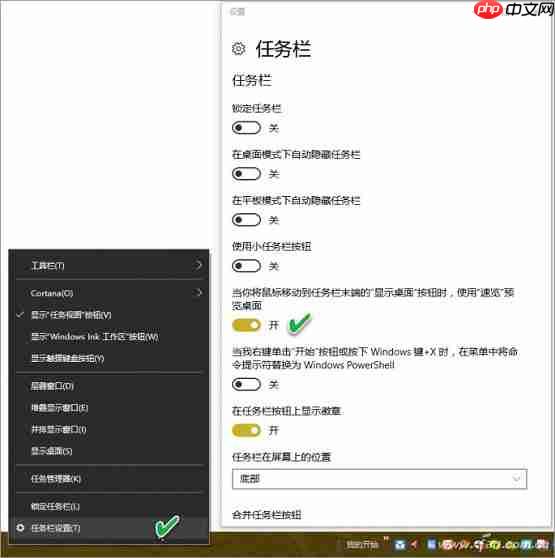
要将任务栏上的桌面功能发挥到极致,不妨尝试以下简便步骤:首先,在任务栏空白处单击右键并选择“工具栏→桌面”,这一步骤会使你享受到更多的便捷操作。之后,想要保持桌面的整洁,只需点击“查看→显示桌面图标”这一项,即可轻松隐藏所有桌面图标的踪迹。这样的设置不仅提升了工作效率,也让你的工作环境更加清爽。
- 善于使用无形搜索
平时我们要搜索文件或系统功能,总要先通过一个搜索框输入关键词。其实,用无形搜索更省事、更方便。
点击桌面开始按钮后,直接键入记事本即可启动。放置鼠标在开始菜单程序区,输入Po,PowerPoint将立即显现,此功能仅限于已安装该软件的用户。

在文件资源管理器中的目录树中,通过输入类名快速查找文件或文件夹,可以直接省略选择搜索功能面板菜单。比如想要找到一个以“汉”开头的文件或文件夹,只需键入“汉”,即能精确对准目标位置(图。

点击系统托盘中的最近添加项下方空白区域,即可打开基于字母与拼音排序的索引,帮助我们精准检索内容。

- 在托盘上一键使用软件驻留图标
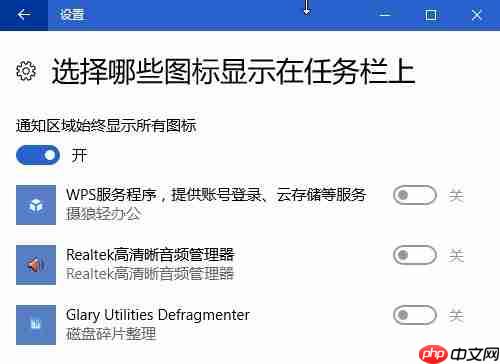
许多应用程序被隐藏在系统托盘的折叠菜单中,这使得用户需要手动点击菜单才能找到和使用它们。为了避免错过重要的软件提示消息,建议将托盘自动展开设置为开启状态。只需通过任务栏设置窗口中的“选择哪些图标显示在任务栏上”链接,然后打开“通知区域始终显示所有图标”开关(图。这样可以确保用户能够一眼看到并快速选中需要的软件图标。
- 在桌面或任务栏一键访问控制面板
Windows 藏于深处的控制面板一直是老用户的福音。借助简单操作,我们可以在桌面或任务栏轻松找到并启用其功能。只需用一个动作就能访问和管理设置!
首先,将控制面板图标拖拽至桌面上。打开“开始”菜单,切换到“设置”,进入“个性化设置”,随后点击“桌面图标”。在此页面中,找到并启用“控制面板”选项,你的控制面板图标现在应该出现在你的桌面了。
小技巧:
我们可以通过在桌面上添加按钮的形式,显示所有控制项目。在创建桌面快捷方式向导中输入“explorer.exe shell:::{EDA--}”命令(无需引号),就可以生成包含所有控制项目的快捷方式。
只需用右键菜单将桌面的控制面板或特定项目的快捷方式固定到任务栏,便可在其中直接访问系统设置功能。
- 让系统设置项目调用更方便
轻轻滑动Windows 置菜单的边缘,将窗口缩到最窄状态,如同智能手机般轻松地切换系统设置。这项功能能让你快速浏览并调整电脑配置。

为便捷操作,可选中常用项目,在设置菜单中选择“固定到开始”图标即可快速调出所需功能,无需频繁切换桌面。
以上就是Win10系统快速使用技巧的详细内容,更多请关注其它相关文章!




