

生活中,我们常常需要同时处理多个文件夹:一个放文档、一个放图片、一个放软件安装包等。一不留神,电脑屏幕上就会密密麻麻堆满文件资源管理器窗口,不仅视觉疲劳,还严重影响效率。那么,有没有办法可以在多个文件夹之间快速切换呢?当然有!本文将为你介绍几种高效切换文件夹的方法,帮助你彻底告别“找文件夹找半天”的烦恼。

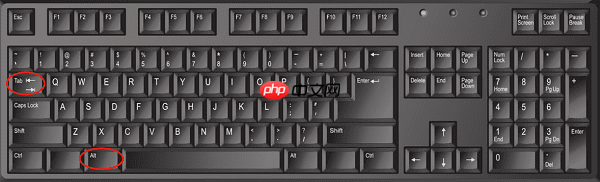
一、利用快捷键“Alt + Tab”在窗口间快速切换
当你需快速访问多个文件夹,可借助Alt+Tab快捷键轻松切换,无需动鼠标,极大提升操作效率,特别适用对文件快速移动和查找需求强烈的用户。
- 同时打开多个文件夹窗口。
- 按住 Alt 键不放,轻点 Tab 键,浏览当前打开的所有窗口。
- 当高亮到目标文件夹窗口时,松开 Alt 键即可进入该窗口。
二、使用“快速访问”功能管理常用文件夹
在Windows资源管理器的左侧,有一个快速访问区域,可存放常用文件夹,只需打开资源管理器,即可一键直达。
- 打开你希望添加的文件夹。
- 在左侧导航栏中,将该文件夹拖动到“快速访问”部分即可完成固定。
- 以后打开任意资源管理器窗口,左侧栏点击即可切换到指定目录。

三、使用任务栏固定常用文件夹
在Windows的任务栏上,你可以选择固定你常用的应用程序和文件夹。只需轻轻一按,就能快速访问这些关键内容,非常适合经常需要查看的目录。
- 打开你常用的文件夹。
右击任务栏“文件资源管理器”图标,选择其名称旁的小圆点,实现快速锁定它的位置。

- 之后只需右键点击任务栏资源管理器图标,就能快速选择并打开该文件夹。
四、使用百页窗实现多文件夹标签页
如果你需要同时管理多个项目、频繁复制粘贴或预览文件等操作,传统资源管理器可能无法满足你的需求。这时可以考虑使用借助百页窗来解决。它不仅提供了多标签页的管理功能,还支持“双窗口”布局,左右对比和拖拽操作非常流畅,大大提高了效率。
- 点击此处可直接下载并安装百页窗。
- 完成后打开百页窗,点击上方的“+”按钮,依次打开你需要管理的多个文件夹。

- 在主界面点击“双窗格”模式,左右分屏显示两个目录。

- 可用快捷键 Ctrl + Tab 在标签页间快速切换,也可通过鼠标点击快速浏览。
- 拖动文件从左侧拖到右侧即可完成复制/移动操作。
五、使用命令行打开指定文件夹
如果你熟悉命令行操作,完全可以通过 CMD 或 PowerShell 快速打开文件夹路径,避免手动层层点击。
- 按下 Win + R 打开运行窗口,输入 cmd 并回车。
- 在命令行中输入 start D:ProjectMyWork 命令打开某个路径。
- 回车后即会打开指定目录。

以上就是电脑多个文件夹如何快速切换 5个小技巧告诉你的详细内容,更多请关注其它相关文章!




