

zarchiver是一款功能强大的文件管理工具,在使用过程中,有时我们需要修改文件的后缀名来使其符合特定的用途或打开方式。那么,zarchiver究竟该如何修改文件后缀名呢?下面就为大家详细介绍。
首先,打开zarchiver应用程序。在手机主屏幕或应用列表中找到zarchiver的图标,点击打开。
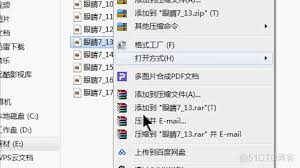
在zarchiver中找到需要更改扩展名的文件所在位置,然后通过上下文菜单选择修改扩展名功能,并输入新扩展名即可实现。
选取文件后,点击右上角的重命名图标,系统提示需输入新名称。在此输入完新名字即可完成操作。
点击重命名按钮后,文件的名称可以被编辑。这时,只需移动光标至目标文件的后缀名字处,例如,若原先的文件后缀是.txt,想改为.doc,只需将光标定位在.txt上即可完成修改。
然后,请删除原始后缀并输入新后缀名。确保准确无误,勿多一字或漏一字。
完成编辑后,在空白区域或按下返回键可快速保存修改,并改变文件扩展名。
除此之外,还有一个更方便快捷的方法。只需点击文件右下角的属性图标,在弹出的对话框里找到并更改文件扩展名,操作简单且有效!

请注意,在随意更改文件后缀名时可能会导致文件无法正常打开或使用。因此,之前务必确认自己了解并知道这种操作会产生的影响。例如,将一个图片文件的后缀名擅自更改为非图片格式(如:.docx)后,可能就无法再用图片查看器打开它了。为了避免因误操作而造成的不便,修改文件后缀名时请务必谨慎处理。下面的方法可以帮助你在zarchiver中轻松地更改文件后缀名:首先,在zarchiver界面中找到你想要修改的文件;接着,双击该文件进入详细信息页面;然后,在左上角找到“属性”标签并点击;最后,在弹出的列表中选择“更改文件类型”,根据需要进行调整。通过这些简单步骤,你可以轻松完成在zarchiver中修改文件后缀名的操作了,快来试试吧!




