
当需要改变纳米盒的头像时,请按照以下步骤操作: 打开纳米盒应用。 进入“设置”或“个人资料”页面。 选择“更改头像”选项。 从相册中选择一张新的图片作为头像。 点击完成保存头像。
打开纳米盒应用
在手机主屏幕上找到纳米盒应用图标,点击打开它。之后,在未登录账户的情况下,请务必首先完成登录步骤,输入正确的账号及密码,以顺利完成个人中心的头像修改。这样操作后,您可以轻松便捷地管理您的头像信息了!
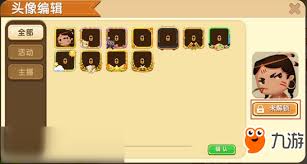
进入个人中心
登录成功后,在纳米盒界面下方的菜单栏中,点击“我的”即可直接进入个人中心,这是您管理账号信息和设置的重要步骤。
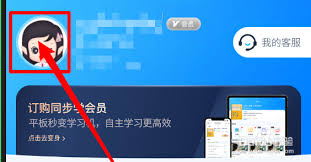
找到头像设置入口
进入个人中心页面后,仔细寻找关于头像的设置区域。通常,头像会显示在页面的上方显眼位置,点击头像区域,即可进入头像设置页面。
选择更换头像方式
在头像设置页面中,您会看到多种更换头像的方式。常见的有从相册选择和拍照两种。
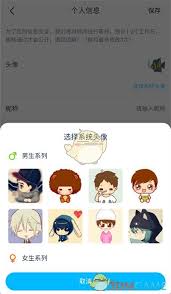
轻松自定义您的头像!只需一键点击“从相册选择”,快速挑选您心仪的头像图片,并进行适当的裁剪和调整。最后确认无误后,点击“确定”即可立刻更换成新头像,完美展现您的风采。
若您希望更换头像,只需点击“拍照”按钮启动手机相机构件。在此期间,您可自由调节拍摄角度和光圈大小以满足您的需求。完成自拍并满意其效果后,请务必确认后继续下一步操作。
保存设置
完成头像选择或拍摄编辑后,最后一步就是保存设置。点击页面中的“保存”按钮,纳米盒会上传新头像并更新您的个人资料显示。此时,您成功更换了纳米盒的头像,在纳米盒的各个页面中,您的新头像都将展示出来。
通过以上简单的几个步骤,您就能轻松在纳米盒上更改头像,让自己在纳米盒的世界中展现出与众不同的形象。快去试试吧,让您的纳米盒头像焕然一新!




