

Microsoft Edge 是微软公司开发的一款现代化网络浏览器,作为前代经典Internet Explorer的继任者。这款产品基于与谷歌Chrome相同的Chromium开源项目,确保了卓越的兼容性和性能。Edge不仅提供了快速流畅的网页浏览体验和低资源占用,还深度整合了微软生态系统,如Microsoft Copilot AI助手、集成的Office工具以及无缝跨设备同步功能。为了帮助大家解决关于如何清除Edge浏览器缓存的问题,让我们一起来看看吧!清除Edge浏览器缓存的方法如下: 点击右上角三个点图标,然后选择“设置”。 在左侧菜单中找到并点击“常规”选项卡。 点击下方的“清理浏览数据”,接着勾选您想要清除的数据类型(如所有历史记录、Cookies、缓存等)。 最后点击底部的“清除数据”。此时,选择您的安全选项。完成以上步骤后,就可以看到浏览器缓存被成功清除。通过这些简单的几步操作,您可以轻松地清理Edge浏览器中的缓存了,从而释放更多空间,提高网页浏览体验。
第一步
在Microsoft Edge中,找到“设置”或按下Ctrl + I快捷键,打开工具栏,从顶部开始选择“扩展程序”。

第二步
在下拉菜单内,轻轻置于“设置”选项旁(一般位于底部),单击以打开浏览器的配置窗口。
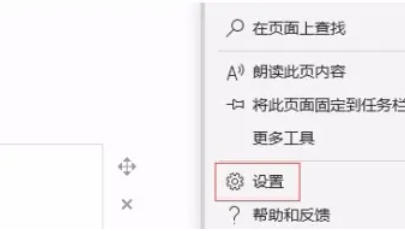
第三步
在左侧导航栏中,选择“隐私、搜索和服务”(若左侧栏未显示,可滚动页面找到该选项)。

第四步
在“隐私、搜索和服务”页面的“清除浏览数据”部分,滑动到底部点击“选择要清除的内容”按钮(部分版本可能是直接显示为“清除浏览数据”。)

第五步
在新弹窗中,切换至“时间范围”并设为“全部时间”。若需清理特定时段,请选择其他选项。
勾选以下选项(根据需求选择):
“Cookie及其他站点数据”:清除网站存储的登录信息、偏好设置等。
“缓存的图像和文件”:清除浏览器缓存的网页资源(如图片、脚本等)。
“浏览历史记录”:清除访问过的网页记录。
“下载历史记录”:清除文件下载记录(不影响已下载的文件)。
“密码”和“自动填充表单数据”(可选):清除保存的账号密码和表单信息。

第六步
确认选择已正确后,点击“立即清除”或“清除现在”按钮。浏览页面时,看到一个短暂的进度条表示正在清理;完成后,无任何提示信息表明操作已完成。可以尝试在新的访问中检查浏览器是否已清空了缓存。

以上就是小编为您整理的edge怎么清除缓存以及edge清除缓存的方法啦,希望能帮到您!




