

在使用microsoft word进行文档编辑时,有时可能会不小心进入“改写”模式。在这种模式下,当你输入新的文字时,原有的文本会被新输入的文字覆盖。对于不熟悉这个功能的用户来说,这可能会造成一定的困扰。下面将详细介绍如何在microsoft word中关闭改写模式。
首先,打开你的Word文档。如果你不确认自己是否处于改写模式,可以在Word窗口底部的状态栏查看,通常你会看到“改写”这两个字。若这些字呈灰色色,表明你在插入模式下工作;如为黑色或彩色,则说明你已进入改写模式。
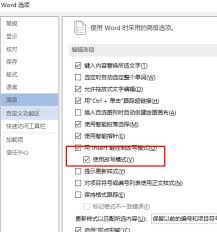
要关闭改写模式,请按下键盘上的“Insert”键。这个按键通常位于键盘右上角,靠近数字键盘区域。按一下后,“改写”字样会从黑色或彩色变为灰色,表示已经切换回插入模式。在插入模式下,当你输入新的文字时,不会覆盖原有的文本,而是会在原有文本的右侧添加新的内容。
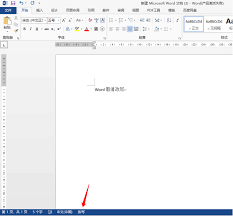
如果使用的是笔记本电脑,需要同时按下的是“fn”键和“insert”键而不是仅仅使用一个按键。这是因为笔记本电脑中的“insert”键常常和其他功能一起使用。为了确保正确的操作,建议查阅你的特定设备的用户手册或在线帮助文档获取更详细的操作指南。
此外,如果你发现自己频繁误入改写模式,也可以尝试调整键盘设置或使用快捷方式,如某些Word版本允许通过点击状态栏的“改写”按钮切换至不同写作风格。
总览,掌握并精准运用Word中的修改功能能显著提升你的文档编辑效率!期待以上教程能为寻求关闭Word中修订模式的朋友们提供便利。




