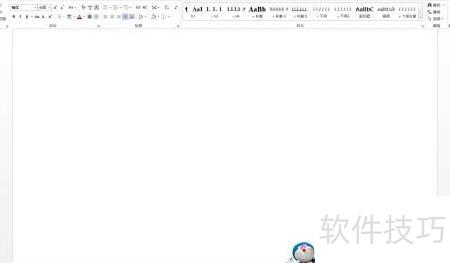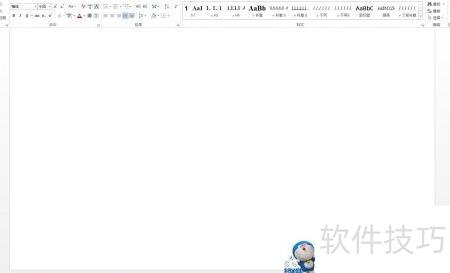
不小心按错了快捷键导致Word滚动条消失了吗?不用担心,只需要回到“设置”中重新启用即可快速解决这个问题。以下是如何操作的详细步骤: 打开Word; 点击“文件”按钮; 选择“选项”; 在弹出的菜单中选择“高级”标签页; 到“显示设置”部分,找到滚动条相关的选项; 启用“在所有视图中显示滚动条”,然后点击应用和关闭即可。这样就解决了Word滚动条消失的问题了。
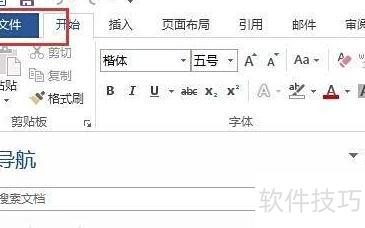
- 我使用2013版,点击左上角的文件即可。
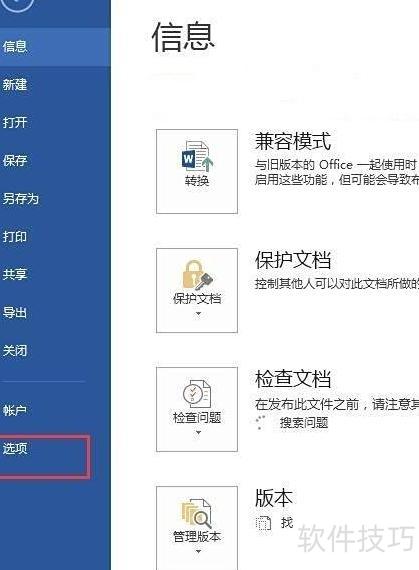
- 进入新页面后,点击左侧最后一项选项。
- 在弹出窗口的左侧边栏中选择高级选项。
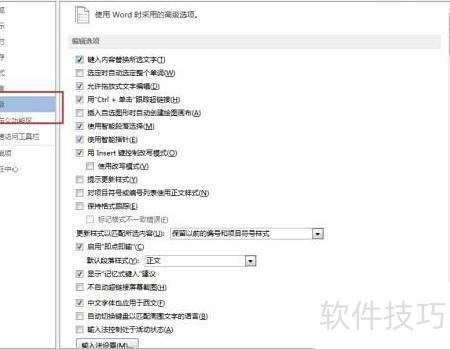
在高级窗口右侧找到显示选项,勾选垂直滚动条选项后,点击“确定”完成设置。

- 此时,原先消失的滚动条已恢复正常显示与操作功能。