

在日常办公中,为了保护文档内容或标识文档的特定属性,给wps office文档添加水印是一项很实用的技能。以下将详细介绍在wps office中添加水印的具体步骤。
一、文字水印的添加方法
- 打开需要添加水印的文档,点击“页面布局”选项卡。
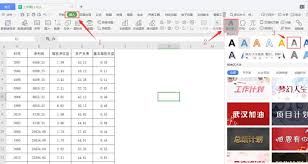
- 在该选项卡中找到“水印”按钮并点击,会弹出水印设置的下拉菜单。
若要启用预设的文字水印,只需在菜单中选取“机密”、“公司名称”或其他样式选项。文档将自动应用这些文字,使它们均匀地覆盖整页,无需手动插入。
更改后的内容: 若预设水印不满足要求,可选“自定义水印”,打开“水印”对话窗,切换至“文字水印”模式。
- 在“文字”框中输入想要的水印内容,比如“草稿”“请勿外传”等。
还能对水印的字体、字号和颜色进行个性化定制调整。比如,选择垂直布局模式,水印文字会以竖向形式展现;改变透明度参数,可以减弱或强化其在屏幕上的显示效果。完成设置后,点击“确定”即可生效。
二、图片水印的添加方法
- 同样进入“页面布局”选项卡,点击“水印”按钮,选择“自定义水印”。
- 在“水印”对话框中,选择“图片水印”选项。
- 点击“选择图片”按钮,从本地选择一张合适的图片作为水印。比如公司的logo图片等。
通过调整图片的缩放比例,确保水印图片大小适中。如果感觉图片颜色太深或太浅,可以使用“冲蚀”功能进行优化,让水印更加透明。
设置图片水印的方式多种多样,比如可以选择平铺或斜式布局。完成设置后点击“确定”即可将水印添加到文档中。
通过上述方法,无论是文字还是图片,都能轻松地将水印添加到WPS Office文档中,满足不同需求并提高文件的安全性与个性化展示。在实际操作时,可根据文档内容及使用场景灵活调整水印样式参数,实现最佳的视觉和实用效果。




