

在WPS办公软件中设置自动备份功能是保护你的工作免受意外损失的好方法。首先,打开你想要自动备份的文件或项目;然后,在顶部菜单栏点击“文件”并选择“新建任务”;接着,从弹出的下拉菜单中选择“自动保存”选项;最后,设置一个适当的安全时间间隔来确保数据的持续更新和保护。这样做的好处是让你的工作始终保持最新状态,并随时可恢复以前的版本,避免因意外删除或误操作而造成的损失。
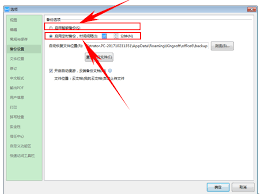
一、开启自动备份功能
打开WPS软件并点击界面左上角的“WPS文字”、“WPS表格”或“WPS演示”按钮,在弹出菜单中选择“选项”。在出现的对话框中切换至“备份设置”选项卡,可以在这里看到默认为钟的自动备份时间间隔。你也可以根据自己的使用习惯来调整这个时间间隔。例如,如果你希望数据更频繁地被备份,可以选择将时间间隔缩短到钟。完成设置后,点击“确定”以保存并开启自动备份功能。
二、查看备份文件位置
了解备份文件的存放位置同样重要。在“备份设置”选项卡中,可以找到“备份文件位置”的路径。点击该路径后的文件夹图标,即可快速定位到自动备份的文件。通常情况下,备份文件会存放在系统盘(如c盘)的一个隐藏文件夹内。为了确保数据安全,建议将这个备份文件夹转移到其他空间更大、安全性更高的磁盘分区中。这样可以在系统盘故障时避免丢失重要数据。
三、恢复备份文件
当你需要恢复备份文件时,打开WPS软件并点击“文件”-“打开”。在弹出的选择框中,找到并选取你想要恢复的备份文件,并点击“打开”按钮即可。这样,WPS会将备份中的内容复制到当前文档中,你可以继续进行编辑和使用。
四、设置备份文件保存天数
如果你想要自动删除旧的备份文件以节省硬盘空间,在WPS的“备份设置”选项卡中设定“保留备份天数”。例如,你可设为,这样只会保存最近的备份文件,而超出这三天的便会被自动移除。
通过应用上述简便设置策略,你能够轻松激活WPS的自动备份功能,为你的工作数据提供坚实的安全保障。无论是遭遇突然断电、软件故障还是误删事件,自动备份系统都能助你在关键时刻化险为夷,确保工作顺利进行。赶快试一试吧!让WPS自动备份成为你高效办公的好帮手!




