

在WPS Office中更改线条颜色,步骤如下:首先选中要编辑的文本或图形;然后点击工具栏上的“格式”按钮;接着选择“颜色”,再从弹出的颜色菜单中选择你想要的颜色;最后确定并应用更改。这样就能轻松改变文档中的线条颜色了。

步骤一:插入或选择线条
首先,请在文档中创建或选择一条线条。在WPS文字处理软件中,可以通过点击顶部菜单栏的“插入”选项,并从下拉菜单中选取“形状”,然后选择所需类型的线条(如直线、箭头等)来添加。若已有线条存在,则只需选中它以激活状态。
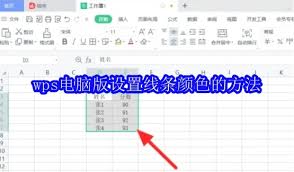
步骤二:打开格式工具栏
一旦你选择了某个线条,就会在顶部工具栏中新增“绘图工具”标签。接下来,打开该标签页会发现一个覆盖多种图形调整选项的工具栏,其中包含“填充色”和“线条色”的切换按钮。
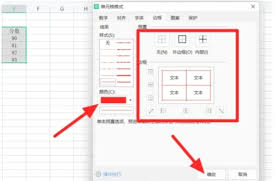
步骤三:更改线条颜色
要更改线条的颜色,只需点击“线条色”按钮。此操作会打开一个色彩选择器窗口,其中包含了多种预设颜色供你选用。如果需要更个性化的颜色选项,你也可以访问“更多颜色”以自定义你的线条。在此界面中,你可以通过调整红、绿、蓝三种颜色的比例来创建独特的色调。如果你想要更加精准的控制,还可以直接输入具体的十六进制颜色代码。最后,确认选定的颜色后,新的线条样式就会立即显现出来。
步骤四:应用并保存更改
完成颜色更改后,请记得保存你的文档,以确保这些修改被保留。在WPS中,只需点击左上角的“文件”菜单,接着选择“保存”或“另存为”,就能轻松地将你的工作保存并改变线条颜色,使文档风格更加个性化和专业。
轻松掌握WPS电脑版线条颜色变更技巧!希望此文能助你一臂之力。




