

在使用WPS电脑版处理大量文档时,快速拆分文档的功能显得尤为关键。无论是为了分发、归档还是阅读方便,拆分文档都能帮助你更高效地管理文件。本文将详细介绍如何在WPS电脑版中快速拆分文档,让你轻松应对各种文档处理需求。
一、准备工作
第一步,确认你的计算机已安装WPS Office。如果没有,从官网获取并安装最新版。启动软件,选取需要分割的文字文件。
二、找到拆分功能
某些WPS Office版本的菜单布局可能稍有差异,但拆分功能大多集中在特色应用、工具或会员专享菜单。
通过特色应用或工具菜单:在WPS菜单栏的一侧,找到并点击“特色应用”或“工具”菜单。在弹出的菜单中,寻找并点击“拆分文档”选项。如果找不到,可以在菜单搜索框中输入“拆分”进行查找。
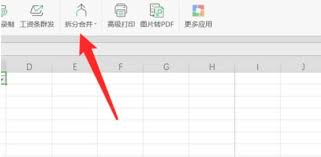
使用WPS会员功能:打开会员页面,点击“会员专享”选项,从工具栏中选择“拆分合并”,切换到“文档拆分”功能。
三、设置拆分参数
在点击“拆分文档”后,将出现一个对话框,允许你选择适合的拆分方式,如按页数、文件大小、章节或自定义区间。
挑选分片技术:基于你的需求,挑选合适的分片方案。如需将文档分割为多个等长片段,可选用“均衡裁剪”;若希望依据文档特定内容或章节进行分割,则可选择“自定义范围”或“按章节剪辑”。
选定拆分方式:确定采用哪种拆分方案后,需根据需求设定参数。比如,若打算按照页码进行分割,则应输入各部分期望包含的页数;若计划依据页面区间划分,则须规定具体的起止点范围。
四、开始拆分并保存文件
在WPS完成设置后,只需点击“开始拆分”按钮即可启动该功能。这样,文档将被自动拆分成多个独立文件,每个文件包含你所选的信息。最后,记得保存这些新的文件以确保数据的安全。
自定义路径与文件名:选择合适的位置存放拆分的文档副本。按下“保存”键,将实现拆分并立即保存文件。
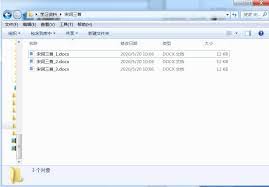
- 查看拆分结果:打开保存拆分文档的文件夹,查看拆分后的文件是否符合你的预期。
五、其他拆分方法
除了wps内置的拆分功能外,你还可以尝试其他方法拆分文档:
借助专业软件:如果你想提高效率和精度,可以考虑使用专业的文档处理软件如Microsoft Word、Google Docs等。这类软件通常具有更高级的功能来辅助你进行复杂的拆分和整合任务。
使用Excel进行数据拆分: 将你的数据表导入Excel。 选取你希望拆分的特定数据区域。 应用筛选功能,精确地定位你需要的数据。 将筛选后的内容复制到一个新的工作表中。这样你可以轻松整理和分析你的数据。
总之,WPS电脑版拥有多样化的快速分解文档的功能,使你的文档操作变得更加高效便捷。无论使用内置工具还是在线辅助,都可以轻松地进行文档分解并保存。期待本文能让你更好地掌握WPS拆分文档的方法,大幅提升你的工作效率!




