

在WPS文字处理软件(Windows版)或类似版本的电脑上,要为文本添加特定颜色的线条非常容易。只需找到“工具”菜单,并在其中选择“样式”,然后可以自由调整线型、宽度、颜色等参数。对于需要更复杂排版效果的文档,还可以通过插入图层、自定义字体和使用背景色来进一步提升美观性和专业度。无论是简单的文本编辑还是复杂的图形设计,WPS都提供了强大的工具帮助你实现这一切。
请确认已打开WPS Office并加载需编辑的文档。接着,在目标对象上单击以激活选择工具。例如,如果您想要更改线条颜色,请定位至您希望修改的对象一个形状、表格边框或文本框等,并且确保该对象未被选中。如果未能成功选取,您可能需要先进行选中操作。
一旦确定了目标对象,右键单击该对象,在弹出的菜单中选择格式或对象属性。不同的版本或对象类型可能会有不同的名称,但其目的是调整对象的特性。如果找不到这个选项,可以先选中对象,然后在顶部菜单栏中寻找与格式相关的选项卡,如绘图工具或格式。
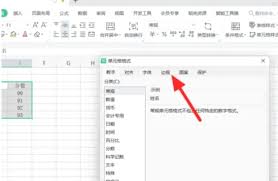
开始对象属性设定时,在相关标签中找到线条或边框设置项。该功能多位于线条或边框标签内。点击此标签后,可选择多种线条样式与颜色。
在这里,您可以轻松从预设颜色列表中选择喜欢的颜色,或通过点击颜色选择器定制独一无二的颜色。对于追求更高精确度的色彩控制需求,部分版本提供了额外的“颜色填充”功能,让您能够精细调整线条的外观。
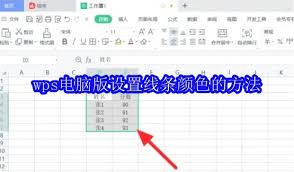
颜色选择完毕,请务必点击确认或应用按钮来保存您的修改。现在,您应当可以注意到对象的线条颜色已根据您的指定进行了调整。
如果您需要调整的是表格的边框颜色,请按照以下步骤操作: 选中整张表格或单个单元格。 打开“边框和底纹”对话框。 在色彩栏中选择您希望的颜色。 最后保存更改。
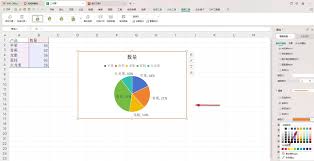
通过上述方法,您可以快速将WPS的文字编辑工具上的不同图形或线条的颜色更改,从而使您的文档设计更具艺术性和个性化特色。持续进行这些基本操作的训练,将帮助您更有效地利用WPS的各项功能,并大幅提升你的工作能力和创意表达能力。




