

WPS表格是一款强大的办公软件,它提供了许多实用的功能来处理和分析数据。如果你需要在表格中添加线条以强调某些数据或使其更易于阅读,这一步骤非常简单。首先,打开你的WPS表格文档,点击“插入”选项卡,然后选择“形状”。在这个下拉菜单中,你可以找到一个专门用于绘制线条的按钮,选择它并开始绘制线条。如果你需要对齐数据,可以调整线条的位置或颜色以增加视觉效果。使用这些简单的步骤,你可以在WPS表格中轻松地增加线条来改善你的图表和数据分析的效果。
首先要打开WPS表格,然后添加你的工作表文件,如果没有已安装的WPS Office,请从官网获取并进行安装步骤。
- 打开wps表格后,点击顶部菜单栏中的“开始”选项卡。
在电脑桌面的“开始”区域里,有一个名为“边框”的快捷图标。点击它后,可以打开一个上下文菜单,其中包含了如添加内边框、外边框和所有边框等选项。这个工具非常实用,能帮助你轻松调整表格的视觉效果。
精心挑选你所需的边框类型吧!比如,如果你想要在选中的单元格周围增加一条简洁的黑边框,那就选择“四周边框”。若想调整自己设计的边框颜色或样式,则可点击“更多边框”进行定制。
在“格式化单元格”对话框里,你可以自定义边框的颜色、宽度和样式。一旦选好设置,点击“确定”按钮即可应用到当前的选择中。
此外,如果你希望在表格中绘制更复杂的线条或图形,可以考虑使用wps表格中的“绘图”工具。具体步骤如下:
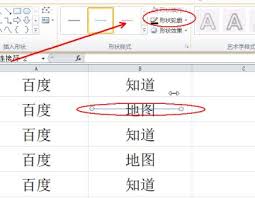
- 切换至“插入”选项卡。
- 点击“形状”,然后从下拉列表中选择你想要绘制的线条类型(如直线)。
使用鼠标在工作表上拖动即可快速画线,完成后再调整细节位置与尺寸。
以下是使用WPS表格创建线条的基本步骤,助你更有效地整理与呈现信息。这将提升工作效率并展现专业形象。希望这个指南能对你有帮助!




