

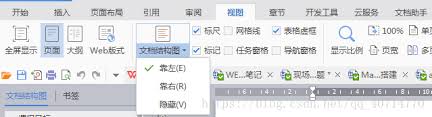
在WPS Office中编辑文档时,你可能会遇到默认文档结构图偏右的情况,这可能影响阅读体验。要将其移到左侧,请尝试以下步骤: 点击屏幕顶部的“更多工具”菜单。 在弹出的下拉菜单中选择“显示布局选项”。 应用上述设置后,在文档视图切换按钮右侧会出现一个箭头,点击它可看到文档结构图位于左侧。以上操作简单易行,只需几分钟时间即可完成。
首先,打开你的wps文字文档,确保文档结构图已经启用。你可以在“视图”菜单中找到“文档结构图”,点击勾选以显示文档结构图。
如果在使用WPS时发现文档结构图的位置不够理想,可以尝试进行自定义设置。尽管当前版本没有直接将文档结构图移到左侧的功能,但可以通过调整工作区布局的方式实现类似的效果。这样,在保持原有布局不变的前提下,可以灵活地调整文档结构图的显示位置。
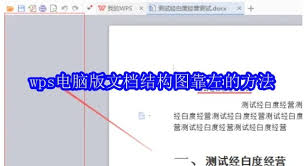
一种有效的方法是减小文档编辑区域的大小,这样可以帮助您更好地将文档结构图自然地向左移动。您可以通过拖动分隔条(通常位于文档编辑区与文档结构图之间)来调整它们的比例,使文档结构图占据更多的空间,并使其看起来像是在左侧移动一样。
另一种简便的方法是利用WPS的多窗口功能。首先将文档结构图单独打开在另一个独立窗口中。接着选中文档结构图标签,选择菜单中的浮动窗口选项,再通过拖动调整其位置至左侧。这样,你便能更直观地查看和编辑你的文档了。
如果你的WPS使用遇到了问题,可以尝试定期查看其官方网站以获取最新更新信息。由于开发人员可能会接受用户的宝贵意见并进行功能优化,这可能包括改进如何调整文档布局的位置等特性。
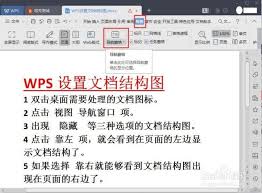
通过上述方法,可以轻松调整WPS电脑版的文档结构图至左侧,符合你的工作流程和喜好。期待这些技巧能提高你对WPS办公软件的使用效率与满意度!




