

在学习日语的旅途中,掌握日文输入法是不可或缺的一环。然而,很多日语初学者可能会发现,他们使用的系统自带的日文输入法并不是最佳选择。为了更有效地输入日语并提高学习效率,我们需要了解如何正确安装和设置日文输入法。本文基于实际经验提供了一份详细的指南,帮助你在日常使用中更加得心应手地操作日文输入法。通过遵循这些步骤,你可以避免系统自带输入法的限制,充分利用各种功能来提高你的日语输入速度和准确度。记住,掌握日文输入法不是一蹴而就的事情,需要时间和实践积累。从现在开始,让我们一起探索如何以更加高效的方式学习日语吧!
学习日语离不开日文输入法,但你是否真正了解并掌握它的使用方法?每天依赖系统自带输入法,未必懂得其中技巧。本文将结合实际经验,一步步指导你完成日文输入法的安装与设置,轻松实现高效日语输入。
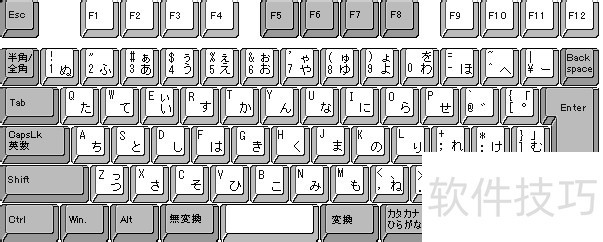
- 在正式介绍前,先看看日文键盘布局,虽与中文略有差异,但整体上基本通用。
- 接下来,让我们了解日文输入法工具栏的界面布局。
- 日文输入法工具栏所示。

- 输入法切换标识,用于选择不同输入方式
- 输入模式,可切换平假名、全角片假名及全角英数输入。
- 变换模式,可切换常规输入、人名地名优先及口语化输入等多种输入方式。
- 输入法编辑器工具包,辅助输入更便捷。
- E属性,可配置多种属性参数。
- 帮助。
- G CPAS"https://xaizai-fd.zol-img.com.cn/t_s800x2000/g8/M00/0A/0E/ChMkLWiFJOeIMFxqAAAgvyMUHSkAABs_gJ7_TAAACDX099.jpg" >
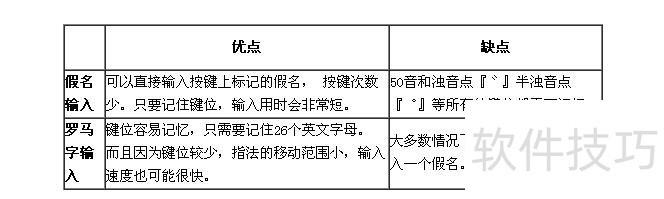
罗马数字输入虽然按键多,但只需要记住基本字母,比假名输入需要的键位要少很多,记忆更轻松,学习起来也更加容易。
- 两种输入法的利弊可归纳为以下几点:
- 当前处于什么模式?
- 观察工具栏即可判断当前所处的模式。
- 直接输入模式下工具栏所示,此时输入显示为英文状态。

- 罗马字输入时工具栏,输入模式为平假名「Hiragana」。

- 假名输入时的工具栏所示,输入模式为平假名Hiragana,其中KANA部分呈现凹陷状态。

- 罗马字与假名输入各具优劣,建议亲自尝试,选择最适合自己的输入方式。
- 切换输入模式
- 三种模式切换操作简便,轻松实现功能转换。
- 按Alt加数字1左侧的键可在英文与日文输入法间切换。
在日文键盘上快捷地切换罗马字与假名输入模式只需轻触Alt键搭配“カタカナ·ひらがな”键即可轻松实现。
- 普通中文键盘下,点击KANA键可切换罗马字输入为假名输入。
- 巧用F9和F10键,快速切换英文字母大小写。
在平假名输入模式下,轻轻点击即可快速切换至字母输入法,体验切换过程,请跟随我亲手操作!
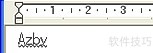
- 在罗马字模式输入A Z B Y,显示效果所示。
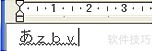
- 按下F9键可切换为全角小写字母。
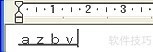
- 连续按两次可切换为全角大写。
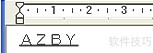
- 按三次F9键可实现首字母大写。
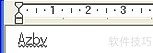
- 按下F10键可切换为半角小写字母状态。
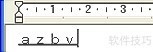
- 连续按两次可切换为半角大写状态。
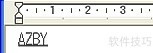
- 按三次F10键可实现首字母大写功能。
试试看吧,如果觉得很神奇的话。以后当你在输入日语时遇到夹杂英语的场景时,只需要轻轻一按或是简单的一键设置,就可以轻松地实现切换,让你的操作变得更加简便、快捷和高效。这不仅能极大地改善你的使用体验,而且还能让输入过程更加流畅自如。




