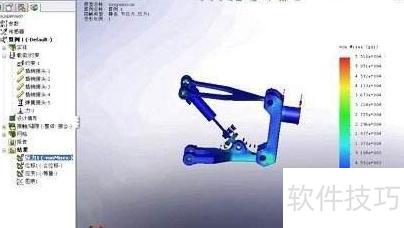
最近有许多人咨询SolidWorks的入门教程问题。我已经整理了详细的步骤和内容,它们简单明了,非常适合初学者参考。希望这些信息能对您的学习过程有所帮助!
在SolidWorks中,所有操作均依赖键盘与鼠标的配合完成。掌握软件的基本操作是提升绘图效率和质量的关键。本节重点介绍常用的基础操作技巧,帮助用户在初学阶段就建立起良好的绘图习惯。日常操作中的细节处理,如命令使用、视图调整和快捷键应用,都会显著影响整体绘图速度与准确性。通过系统学习并熟练运用这些基本操作,不仅能够提高工作效率,还能增强设计的精确度,为后续复杂建模打下坚实基础,实现高效、规范的绘图目标。
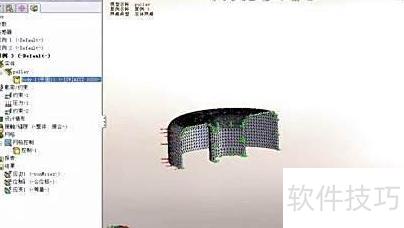
执行菜单命令,或点击工具栏图标,即可打开对话框;选择菜单项后,会看到详细的下拉选项列表。
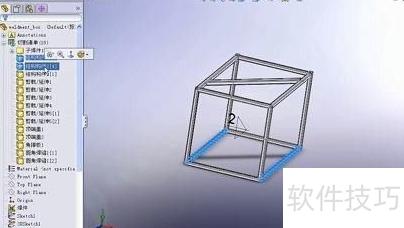
创建新功能:通过此选项,用户可以轻松地启动新的项目或任务。点击后,会弹出一个用于选择不同类型对象(零件、装配体或工程图)的菜单。一旦选择了类型,即可进入相应的界面。访问已有文件:该功能允许现有文档直接被打开和编辑。只需从菜单中选中“最近使用”的选项,并在窗口内浏览找到所需文件。这使得工作流程更加流畅,减少了手动搜索的必要性。快速选取与打开文档:此特性特别适用于频繁进行项目切换的用户。通过保留并定期保存每个项目的首选文件夹设置,确保了每次启动时都能快速找到和访问之前的文件记录。
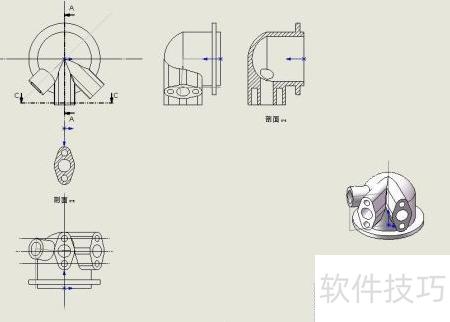
新建文件后,选择菜单中的命令,系统会弹出对话框。这个功能可以将文件压缩为一个包,有效节省存储空间,并便于统一管理与保存。特别适用于结构复杂的装配图,帮助实现整体归档和传输,提高文件处理效率和便捷性。
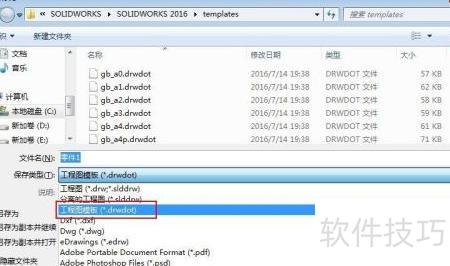
绘制完成的图形需先保存,以供后续编辑和操作之用。方法如下:点击菜单栏中的“文件”→“保存”,或单击标准工具栏上的“保存”按钮,系统将显示对话框,在输入文件名后确认即完成保存。
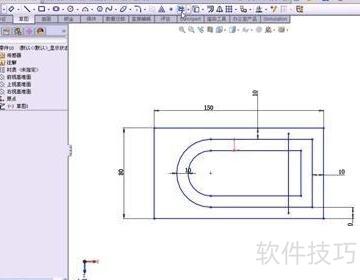
在下拉菜单中选择需要的文件格式时,系统将根据不同的工作模式自动设定默认保存类型。SolidWorks不仅可以保持原生格式以保证文件的完整性,还可以转换为多种其他文件类型,方便与其他软件兼容,实现文件的共享与跨平台操作,从而提高协作效率。