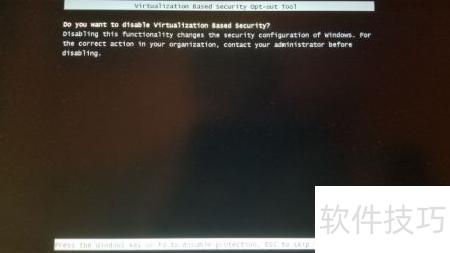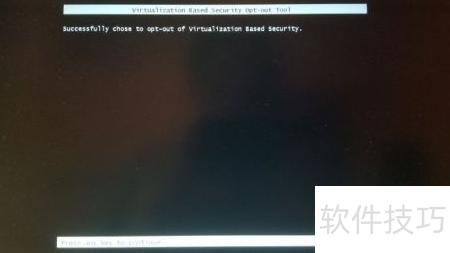
今日安装Linux虚拟机时,启动过程中提示与Device/Credential Guard不兼容,导致无法正常运行。
要关闭系统中的虚拟化功能,请以管理员身份运行命令提示符,键入 bcdedit /set hypervisorlaunchtype off 并确认,操作成功即可。这能有效应对特定应用与系统兼容性问题。
2、 打开控制面板,进入卸载程序,选择启用或关闭Windows功能,取消勾选Hyper-V并确认关闭。
- 请选择不立即重启系统
- 关闭Windows Defender的内核隔离功能以提升系统兼容性。
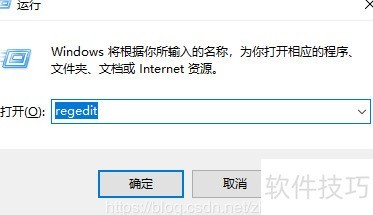
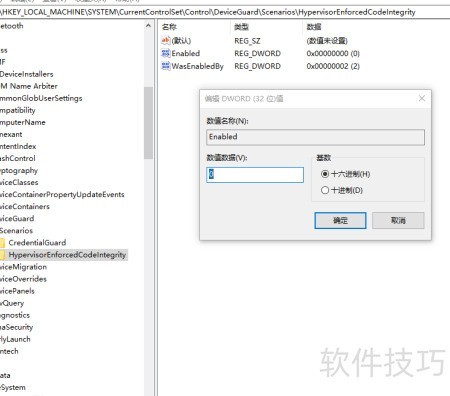
按下 Win + R 键,输入 regedit 并回车,打开注册表编辑器。依次展开路径:HKEY_LOCAL_MACHINESYSTEMCurrentControlSetControlDeviceGuardScenariosHypervisorEnforcedCodeIntegrity,找到名为 Enabled 的项,将其数值数据修改为 此操作可禁用基于虚拟化的安全防护功能,建议在设置前备份注册表或创建系统还原点,以避免对系统稳定性造成影响。完成设置后重启计算机使更改生效。
在执行删除与EFI相关的变量的步骤前,请确保你拥有足够的权限,且已经谨慎核对了每一步命令,以避免误删重要系统信息。启动命令行工具后,输入特定指令来清除目标EFI变量。此过程可能会影响系统的启动配置,务必提前备份关键数据,并确认操作环境的安全性与稳定性,以防因操作失误导致系统异常或无法正常引导。
网络问题排查与解决步骤在网络连接出现故障时,识别并解决可能需要一系列步骤和专业知识。在进行网络诊断和修复的过程中,某些特定的操作可能会被忽视掉,但这些操作对于解决问题至关重要。一种常见的解决方案是通过VMware官方网站提供的指导来处理这些问题。该步骤涉及使用管理员权限运行命令提示符(CMD)程序,并将指定的代码复制到剪贴板中,然后通过右键点击CMD窗口进行粘贴。值得注意的是,所选择的驱动器盘符必须是当前未被系统使用的空间,避免冲突。例如,不要用C:或D:等已占用的盘符来操作。这种操作虽然听起来复杂,但却是网络问题解决过程中的关键一环。遵循这些步骤可以帮助您更有效地诊断和修复网络连接问题。
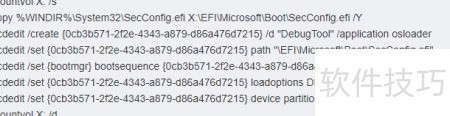
执行命令后,请务必重启系统以确保所有更改生效。 在重启过程中,遇到提示确认关闭基于虚拟化的安全功能的画面时,这通常意味着问题已经基本解决。请仔细检查这个画面是否出现以验证结果。 若未显示提示画面,可能表明在操作中存在错误或遗漏。务必重新审视并执行每一步骤,确保完成所有操作流程的正确性。
- 按下F3确认关闭,再按任意键(如空格)进入系统,重启虚拟机即可解决问题。