

在数字化时代,截图已成为我们日常生活和工作中不可或缺的一部分。无论是保存重要信息、分享有趣内容还是制作教程,截图都发挥着巨大作用。对于笔记本电脑用户而言,掌握高效的截图技巧尤为重要。本文将详细介绍如何在笔记本电脑上轻松获取屏幕内容,让你随时随地捕捉所需信息。
掌握笔记本电脑截图技巧:轻松获取屏幕内容
一、快捷键截图法
- 全屏截图:按下键盘上的“prtscn”(print screen)键,即可捕捉整个屏幕内容。截图后,可在画图工具或其他图片编辑软件中粘贴并保存。
- 系统截图教程:在Windows中使用“Alt + PrtScn”快捷键,仅捕捉当前活动窗口而不包括其他窗口或桌面。
二、内置截图工具法
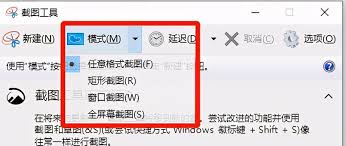
- 在Windows操作系统中,使用“截图工具”功能,只需启动软件,选择合适的截图选项(如窗口全屏、指定区域或自由风格),即可轻松捕捉你想要的部分画面。
- mac截图工具:mac用户可使用快捷键“shift + command + 3”进行全屏截图,“shift + command + 4”选择区域截图,或“shift + command + 4 + 空格键”捕捉当前窗口。
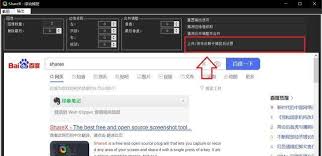
三、第三方软件截图法
重新写这篇文章snagit是一款功能强大且多功能的截图工具,支持多种截屏模式,如滚动、区域和视频截图,并具有丰富编辑选项,适合多样化的使用需求。
- Snapseed:功能强大的图像编辑应用,能够轻松调整照片色彩、锐化边缘,并提供多种滤镜效果,适合摄影爱好者和专业用户。
四、快捷键与软件结合使用
- 个性化操作体验:使用指定快捷方式快速捕捉屏幕内容,提升工作效率。
- 拍照美化:通过专业的摄影应用或软件,用户可以调整照片亮度、色彩饱和度和锐化效果,让照片看起来更精致。
掌握笔记本电脑截图技能只需几步,无论是在工作中记录成果、在学习中记笔记,还是日常生活中分享照片,都能让你随手获取所需的截图信息。




